
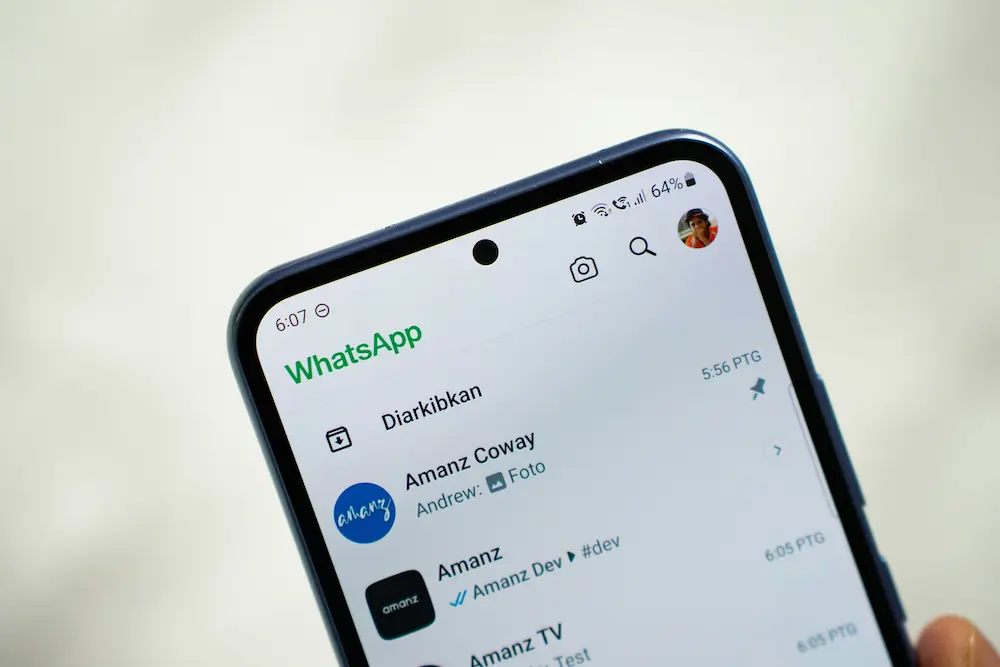
Se você arquivou uma conversa no WhatsApp e agora não a vê na lista principal de conversas, ela não necessariamente desapareceu. As conversas arquivadas do WhatsApp ficam em uma área separada chamada Arquivadas dentro da lista de conversas, onde você pode abrir a conversa, desarquivá-la ou arquivá-la novamente.
Este guia se concentra em um fluxo específico: encontrar conversas arquivadas no WhatsApp e mantê-las arquivadas quando novas mensagens chegam. Ele cobre iPhone, Android, WhatsApp Web e WhatsApp Desktop, mas evita afirmar caminhos exatos de toque quando a interface pode variar conforme a plataforma ou a versão do app.
O que são conversas arquivadas no WhatsApp
Arquivar uma conversa é um recurso de organização. Ele tira uma conversa da lista principal sem apagar o histórico. Você ainda pode abrir a conversa arquivada depois, ler as mensagens e continuar a conversa.
Pense no arquivamento como uma ferramenta de visibilidade, não de exclusão. Se você quer remover uma conversa por completo, isso é outra ação. Se quer que mensagens desapareçam após um prazo, esse também é outro recurso do WhatsApp.
Na prática, arquivar é útil quando você quer manter uma conversa disponível, mas não quer que ela ocupe espaço na lista principal. Para consultar as informações oficiais mais recentes sobre o recurso, use a Central de Ajuda do WhatsApp como fonte para confirmar a interface exata do seu aparelho antes de publicar capturas de tela ou legendas com passos.
Como encontrar conversas arquivadas no WhatsApp
O principal lugar para procurar é a lista de conversas. O WhatsApp mantém as conversas arquivadas em uma área Arquivadas, em vez de misturá-las permanentemente às conversas ativas.
- Abra o WhatsApp no celular, computador ou navegador.
- Vá para a lista de conversas. É a lista principal onde suas conversas aparecem.
- Procure a área Arquivadas. Dependendo da plataforma e da versão do app, ela pode aparecer como uma linha, pasta ou entrada dentro da lista de conversas.
- Abra Arquivadas para ver as conversas que você arquivou.
- Selecione uma conversa se quiser lê-la ou enviar uma nova mensagem.
Se você não encontrar a área Arquivadas de imediato, role a lista de conversas e confira se a interface a colocou acima, abaixo ou dentro da sua lista de conversas. A posição exata pode variar, então este é um ponto a confirmar no iPhone, Android, WhatsApp Web e WhatsApp Desktop antes de adicionar capturas de tela.
Como abrir ou desarquivar uma conversa
Abrir uma conversa arquivada é simples: vá até a área Arquivadas e abra a conversa que você quer visualizar. Ler uma conversa arquivada não significa que ela foi apagada ou perdida.
Se você quer que a conversa volte para a lista principal, use a ação de desarquivar disponível na sua plataforma. O gesto ou menu exato pode variar. No celular, as ações de arquivar e desarquivar costumam ficar em gestos de deslizar, toque e segurar ou menus. No Web e no Desktop, a ação geralmente aparece em um menu da conversa ou na área de opções da conversa, mas o rótulo exato deve ser conferido na versão que você está usando.
Um fluxo seguro e neutro para qualquer plataforma é:
- Abra a área Arquivadas pela lista de conversas do WhatsApp.
- Abra a conversa que você quer gerenciar.
- Se você só quer visualizá-la, leia a conversa e deixe-a arquivada se ela continuar ali.
- Se você quer que ela volte para a lista principal, use a ação de desarquivar exibida pela sua versão do WhatsApp.
- Se a conversa voltar para a lista principal, mas você quiser escondê-la novamente, arquive-a de novo usando a ação de arquivar disponível nessa plataforma.
Evite presumir que um único gesto funciona em todos os lugares. As interfaces de iPhone, Android, Web e Desktop podem mostrar a mesma função em locais diferentes.
Como manter conversas arquivadas quando chegam novas mensagens
O comportamento que muitos usuários notam é este: uma conversa é arquivada e, depois, aparece novamente na lista principal quando chega uma nova mensagem. Isso pode acontecer quando a configuração ou o comportamento que mantém conversas arquivadas não está ativado, ou quando a plataforma usada trata o estado de arquivamento de forma diferente.
O WhatsApp tem uma configuração ou comportamento relacionado ao arquivamento que pode controlar se conversas arquivadas continuam arquivadas depois de novas mensagens. O rótulo e o local exatos podem variar conforme a versão do app e a plataforma, então confira nas configurações do WhatsApp a opção relacionada a conversas arquivadas, em vez de depender de um caminho universal.
Use esta checagem prática:
- Arquive uma conversa de teste que você possa usar com segurança para verificação.
- Confira as configurações de conversas do WhatsApp e procure uma opção sobre manter conversas arquivadas ou controlar o comportamento de conversas arquivadas.
- Ative o comportamento de manter arquivadas se essa opção estiver disponível e corresponder ao que você quer.
- Peça para a outra pessoa enviar uma mensagem ou aguarde uma nova mensagem nessa conversa.
- Confirme se a conversa permanece em Arquivadas ou volta para a lista principal.
Se a conversa voltar para a lista principal, arquive-a novamente e confira outra vez a configuração de arquivamento. Se a sua versão do WhatsApp não mostrar o mesmo rótulo de outro guia ou captura de tela, não presuma que a configuração não existe; o nome ou o local pode ter mudado.
Diferenças de plataforma para conferir
A ideia geral é a mesma em todas as plataformas: conversas arquivadas ficam em uma área Arquivadas, e a ação de arquivar ou desarquivar fica disponível pela lista de conversas ou pelas opções da conversa. Os detalhes podem variar o suficiente para que capturas de tela e instruções exatas sejam conferidas em cada plataforma.
| Plataforma | O que conferir | O que não presumir |
|---|---|---|
| iPhone | Onde a área Arquivadas aparece na lista de conversas e qual gesto ou menu arquiva e desarquiva uma conversa. | Não presuma que o fluxo de toque e segurar do Android se aplica exatamente ao iPhone. |
| Android | Onde Arquivadas aparece e se a ação de arquivar é exibida por seleção, barra de ferramentas ou menu na versão instalada. | Não presuma que todo aparelho Android mostra a interface no mesmo lugar. |
| WhatsApp Web | Se a área Arquivadas fica visível pela lista de conversas e onde a ação de arquivar ou desarquivar aparece nas opções da conversa. | Não diga que o Web é exatamente igual ao celular sem conferir. |
| WhatsApp Desktop | Se o Desktop segue o mesmo fluxo do Web ou tem uma organização de menus diferente. | Não reutilize capturas de tela do Web para o Desktop, a menos que a interface seja realmente a mesma. |
Para acompanhar o contexto de atualizações do recurso, o WhatsApp também mantém um canal oficial do WhatsApp. Use-o para ficar ciente de novidades, não como substituto para conferir a Central de Ajuda atual e a interface real do seu app.
Arquivar conversa x mensagens temporárias
Arquivamento e mensagens temporárias são fáceis de confundir porque ambos afetam a forma como uma conversa se comporta na sua lista, mas eles fazem coisas diferentes.
- Arquivar mantém uma conversa salva, mas a tira da lista principal de conversas.
- Mensagens temporárias são um recurso separado que pode remover mensagens depois de um prazo, dependendo das configurações da conversa.
- Abrir uma conversa arquivada não ativa mensagens temporárias, e ativar mensagens temporárias não é o mesmo que arquivar uma conversa.
Se o seu problema envolve prazos, padrões ou ajustes por conversa, e não a visibilidade do arquivamento, veja nosso guia separado sobre mensagens temporárias.
Resumo rápido do fluxo
- Abra o WhatsApp e vá para a lista de conversas.
- Encontre e abra a área Arquivadas.
- Abra a conversa arquivada que você quer visualizar.
- Use a ação de desarquivar da plataforma somente se quiser que a conversa volte para a lista principal.
- Se novas mensagens moverem a conversa de volta para a lista principal, confira a configuração relacionada ao arquivamento que controla se as conversas permanecem arquivadas.
- Verifique os rótulos e caminhos de menu exatos no seu aparelho antes de depender de capturas de tela ou instruções específicas por plataforma.
Para a maioria dos usuários, o ponto principal é simples: conversas arquivadas não são apagadas. Elas ficam armazenadas separadamente, e o comportamento de manter arquivadas determina se novas mensagens continuam ali ou trazem a conversa de volta para a lista principal.
Conversas arquivadas são apagadas no WhatsApp?
Não. Conversas arquivadas são movidas para fora da lista principal, mas a conversa continua disponível na área Arquivadas. Arquivar é diferente de apagar uma conversa.
Por que uma conversa arquivada voltou para a lista principal?
Uma nova mensagem pode trazer uma conversa arquivada de volta para a lista principal se o comportamento de manter arquivadas não estiver ativado ou se a sua plataforma tratar o estado de arquivamento de outra forma. Confira a configuração relacionada ao arquivamento no WhatsApp e confirme o rótulo exato no seu aparelho.
Posso usar conversas arquivadas no WhatsApp Web ou Desktop?
Sim, conversas arquivadas podem fazer parte do fluxo do WhatsApp Web e Desktop, mas o caminho de menu e o comportamento exatos devem ser conferidos na versão que você usa. Não presuma que todas as interfaces de Web, Desktop, iPhone e Android mostram a ação de arquivar no mesmo lugar.
Conversas arquivadas são apagadas no WhatsApp?
Não. Conversas arquivadas são movidas para fora da lista principal, mas a conversa continua disponível na área Arquivadas. Arquivar é diferente de apagar uma conversa.
Por que uma conversa arquivada voltou para a lista principal?
Uma nova mensagem pode trazer uma conversa arquivada de volta para a lista principal se o comportamento de manter arquivadas não estiver ativado ou se a sua plataforma tratar o estado de arquivamento de outra forma. Confira a configuração relacionada ao arquivamento no WhatsApp e confirme o rótulo exato no seu aparelho.
Posso usar conversas arquivadas no WhatsApp Web ou Desktop?
Sim, conversas arquivadas podem fazer parte do fluxo do WhatsApp Web e Desktop, mas o caminho de menu e o comportamento exatos devem ser conferidos na versão que você usa. Não presuma que todas as interfaces de Web, Desktop, iPhone e Android mostram a ação de arquivar no mesmo lugar.