
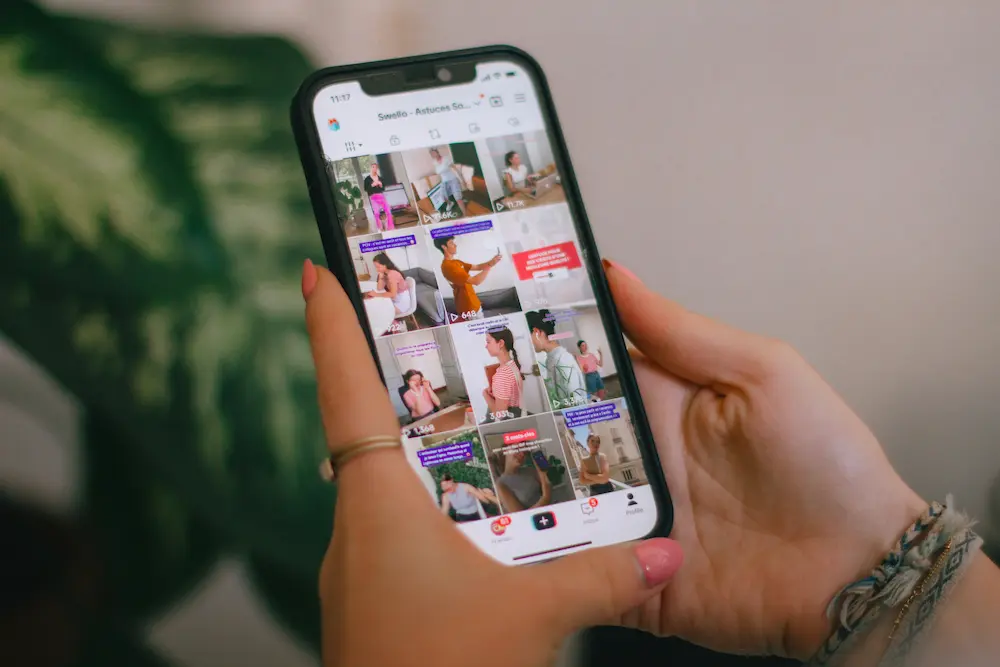
Wenn du wissen möchtest, wie du einen TikTok-Beitrag erstellst, ist der grundlegende Ablauf einfach: Öffne die Beitragserstellung, wähle aus, ob du ein Video, Foto oder einen Textbeitrag erstellen möchtest, nimm deine Anpassungen vor und veröffentliche den Beitrag oder speichere ihn als Entwurf. Diese Anleitung beschreibt den Standardablauf für iPhone, Android und Webbrowser und stützt sich bei den Kernschritten auf TikToks offizielle Hinweise zum Erstellen von Beiträgen.
Der Artikel bleibt bewusst bei einer Aufgabe: einen Beitrag erstellen und veröffentlichen. Er behandelt keine Kontowiederherstellung, vollständige Datenschutzeinrichtung, den Wiedergabeverlauf oder den Datenexport.
Was du auf TikTok posten kannst
TikTok beschreibt im Veröffentlichungsablauf drei Hauptformate: Videobeiträge, Fotobeiträge und Textbeiträge. In der App beginnst du jeweils über denselben Einstieg Beitrag hinzufügen + und wählst danach das gewünschte Format aus.
| Beitragstyp | Geeignet für | Wichtiger Hinweis |
|---|---|---|
| Videobeitrag | Aufgenommene Clips, hochgeladene Videos, bearbeitete Kurzvideos und klassische TikTok-Inhalte. | Du kannst den Beitrag vor dem Veröffentlichen bearbeiten und danach Beschreibung, Tags und Einstellungen hinzufügen. |
| Fotobeitrag | Bildbasierte Beiträge, Karussells und visuelle Updates. | Laut TikTok können Fotobeiträge bis zu 35 Fotos enthalten. |
| Textbeitrag | Schriftliche Updates, kurze Aussagen und Beiträge, die nicht mit einem Video oder Foto beginnen. | Auch Textbeiträge werden über den normalen Erstellungsablauf veröffentlicht. |
Als offizielle Referenz erklärt TikTok die unterstützten Formate und den grundlegenden Veröffentlichungsablauf auf der Hilfeseite Einen Beitrag erstellen.
So erstellst du einen TikTok-Beitrag in der App
Der Ablauf in der iPhone- und Android-App folgt derselben Grundreihenfolge. Je nach App-Version oder Konto können einzelne Bildschirme etwas anders aussehen, aber der offizielle Ablauf beginnt mit derselben Aktion zum Erstellen eines Beitrags.
- Öffne TikTok. Melde dich bei dem Konto an, über das du posten möchtest.
- Tippe auf Beitrag hinzufügen +. Dadurch öffnet sich die Beitragserstellung.
- Wähle Video, Foto oder Text. Entscheide dich für das Format, das zu deinem geplanten Beitrag passt.
- Erstelle oder wähle deinen Inhalt aus. Nimm Inhalte auf oder füge die Inhalte hinzu, die im Beitrag erscheinen sollen.
- Nimm grundlegende Bearbeitungen vor. Nutze vor dem Veröffentlichen die verfügbaren Bearbeitungsoptionen, die du für den Beitrag brauchst. Dieser Schritt sollte darauf ausgerichtet sein, den Beitrag fertigzustellen, nicht ein separates Bearbeitungsprojekt von vorn zu beginnen.
- Füge Beschreibung, Tags und Einstellungen hinzu. Auf dem Veröffentlichungsbildschirm ergänzt du die Details, die mit dem Beitrag angezeigt werden sollen, und prüfst die verfügbaren Optionen vor dem Posten.
- Tippe auf Posten, um zu veröffentlichen. Nach dem Veröffentlichen ist der Beitrag kein bloßer Entwurf mehr.
- Oder tippe auf Entwürfe, um ihn für später zu speichern. Wenn du noch nicht veröffentlichen möchtest, speichere den Beitrag stattdessen als Entwurf.
Das ist der Kernablauf: Beitrag hinzufügen +, Format wählen, bearbeiten, Beitragsdetails ergänzen und dann veröffentlichen oder als Entwurf speichern.
Videos, Fotos und Text posten
Videobeiträge
Ein TikTok-Videobeitrag ist das Standardformat, an das viele Nutzerinnen und Nutzer zuerst denken. Starte über Beitrag hinzufügen +, wähle die Videooption, erstelle oder füge dein Video hinzu und gehe anschließend über Bearbeitung und Beitragsdetails weiter, bevor du auf Posten tippst.
Wenn du über einen Webbrowser hochlädst, weist TikTok offiziell darauf hin, dass Web-Uploads das vollständige Video verwenden. Die genaue Browseroberfläche kann je nach Konto oder Region variieren. Betrachte den Webablauf daher als ähnlich im Zweck, aber nicht unbedingt identisch mit den Bildschirmen in der iPhone- oder Android-App.
Fotobeiträge
Ein TikTok-Fotobeitrag ist für Inhalte gedacht, die auf Bildern basieren. TikTok gibt an, dass Fotobeiträge bis zu 35 Fotos enthalten können. Nachdem du die Fotos ausgewählt hast, gehst du durch die Bearbeitungs- und Veröffentlichungsschritte, ergänzt Beschreibung, Tags und Einstellungen und veröffentlichst den Beitrag anschließend.
Wenn dein Beitrag mehrere Fotos enthält, prüfe die Auswahl noch einmal, bevor du auf Posten tippst. Das ist der beste Moment, um sicherzugehen, dass du die richtigen Bilder in der gewünschten Reihenfolge ausgewählt hast.
Textbeiträge
Mit einem TikTok-Textbeitrag kannst du einen Beitrag veröffentlichen, der auf geschriebenem Inhalt basiert, statt mit einem aufgenommenen oder hochgeladenen Video zu beginnen. Nutze denselben Einstieg zur Beitragserstellung, wähle Text, bereite den Beitrag vor und gehe dann zum Veröffentlichungsbildschirm, um ihn zu posten oder zu speichern.
Textbeiträge sind ebenfalls TikTok-Beiträge. Am Ende triffst du also dieselbe Entscheidung: mit Posten veröffentlichen oder für dich behalten, indem du den Beitrag als Entwurf speicherst.
Entwürfe, Bearbeitung und Optionen vor dem Posten
Bevor du veröffentlichst, kannst du den Beitrag mit Bearbeitungen und Beitragsdetails vorbereiten. Welche Werkzeuge genau verfügbar sind, kann vom Beitragstyp abhängen. TikTok beschreibt Bearbeitungsoptionen für Videos und Fotos gesondert. Wenn du eine genauere Erklärung der Bearbeitungswerkzeuge brauchst, nutze TikToks Hilfeseite zur Bearbeitung von TikTok-Videos und -Fotos.
Für einen einfachen Beitrag solltest du vor dem Veröffentlichen diese Punkte prüfen:
- Inhalt: Stelle sicher, dass du das richtige Video, die richtigen Fotos oder den richtigen Text ausgewählt hast.
- Bearbeitungen: Prüfe alle Änderungen, bevor du postest.
- Beschreibung und Tags: Füge die Wörter und Tags hinzu, die mit dem Beitrag verknüpft sein sollen.
- Einstellungen: Sieh dir die verfügbaren Beitragseinstellungen an, die vor dem Veröffentlichen angezeigt werden.
- Veröffentlichen oder Entwurf: Tippe auf Posten, um zu veröffentlichen, oder auf Entwürfe, um den Beitrag zu speichern.
TikTok gibt an, dass Entwürfe nur für dich sichtbar sind. Deshalb sind Entwürfe nützlich, wenn du noch nicht veröffentlichen möchtest, deine Arbeit aber nicht verlieren willst. Ein Entwurf ist nicht öffentlich, bis du den Veröffentlichungsschritt abschließt.
Wichtig: Ein TikTok als Entwurf zu speichern ist nicht dasselbe wie ihn zu veröffentlichen. Entwürfe sind nur für dich sichtbar. Wenn du auf Posten tippst, wird der Beitrag entsprechend den von dir gewählten Einstellungen veröffentlicht.
Einen Beitrag im Webbrowser erstellen
TikTok bietet auch Hinweise zum Hochladen über das Web. Diese Option ist hilfreich, wenn du lieber an einem Desktop- oder Laptop-Browser arbeitest, vor allem wenn sich dein Video bereits auf diesem Gerät befindet.
Die Weboberfläche ist nicht immer identisch mit der mobilen App. TikTok weist darauf hin, dass Web-Uploads das vollständige Video verwenden, die genaue Oberfläche aber je nach Konto, Region oder aktueller TikTok-Webansicht abweichen kann. Wenn der Bildschirm im Browser nicht genau dem App-Ablauf entspricht, suche nach dem Upload- oder Erstellungsbereich und folge den angezeigten Feldern, statt zu erwarten, dass jede mobile Bearbeitungsoption an derselben Stelle erscheint.
Kurze Checkliste, bevor du auf Posten tippst
Nutze diese kurze Liste, wenn du bereit zum Veröffentlichen bist:
- Hast du den richtigen Beitragstyp gewählt: Video, Foto oder Text?
- Falls es ein Fotobeitrag ist: Bleibst du innerhalb von TikToks Grenze von bis zu 35 Fotos?
- Hast du die Bearbeitungen geprüft, bevor du zum Veröffentlichungsbildschirm gewechselt bist?
- Hast du die gewünschte Beschreibung, die Tags und die Einstellungen hinzugefügt?
- Bist du bereit, jetzt zu veröffentlichen, oder solltest du den Beitrag als Entwurf speichern?
Wenn es dir vor allem darum geht, wer deine künftigen Beiträge sehen kann, nutze unsere passende Anleitung, um dein TikTok-Konto privat zu stellen. Wenn du später eine Kopie deiner Kontoinformationen möchtest, kannst du außerdem nachlesen, wie du deine TikTok-Daten herunterlädst. Das sind getrennte Kontoabläufe, deshalb werden sie hier nicht weiter ausgeführt.
Wann TikToks Bearbeitungshilfe sinnvoll ist
Diese Anleitung behandelt den grundlegenden Ablauf zum Erstellen und Veröffentlichen eines Beitrags. Wenn deine Frage ein bestimmtes Bearbeitungswerkzeug, eine Aktion zur Beitragsverwaltung oder das Löschen eines bereits veröffentlichten Beitrags betrifft, nutze TikToks offizielle Hilferessourcen, statt dich auf möglicherweise veraltete Screenshots zu verlassen.
Für Aufgaben rund um Bearbeitung und Veröffentlichung ist TikToks offizieller Hilfebereich der sinnvollste Ausgangspunkt, wenn es über das einfache Erstellen und Posten eines Beitrags hinausgeht.
FAQs
Kann ich einen TikTok-Beitrag im Web erstellen?
Ja. TikTok bietet Hinweise zum Hochladen über das Web. Laut offizieller Angabe verwenden Web-Uploads das vollständige Video. Die genaue Browseroberfläche kann je nach Konto oder Region variieren. Folge daher den aktuell angezeigten Upload-Feldern, wenn sie nicht genau der mobilen App entsprechen.
Wie viele Fotos kann ich zu einem TikTok-Fotobeitrag hinzufügen?
TikTok gibt an, dass Fotobeiträge bis zu 35 Fotos enthalten können. Wenn du einen Fotobeitrag erstellst, prüfe die ausgewählten Bilder vor dem Veröffentlichen noch einmal.
Sind TikTok-Entwürfe öffentlich?
Nein. TikTok gibt an, dass Entwürfe nur für dich sichtbar sind. Ein Entwurf wird erst veröffentlicht, wenn du den Veröffentlichungsablauf abschließt und auf Posten tippst.