
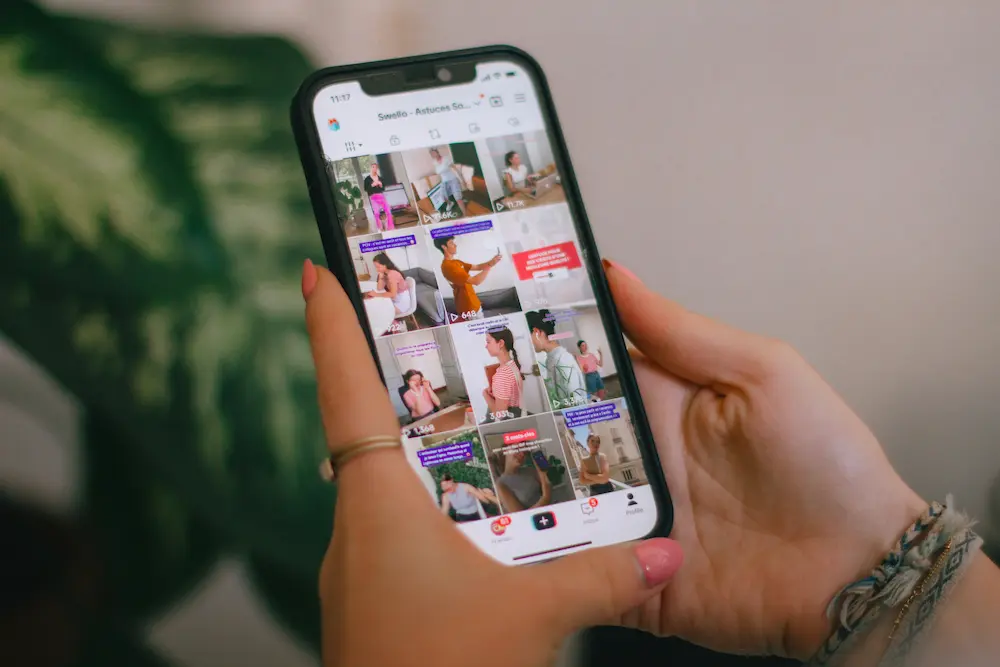
Si quieres saber cómo hacer una publicación en TikTok, el flujo principal es sencillo: abre el creador de publicaciones, elige si vas a crear un video, una publicación con fotos o una publicación de texto, haz los ajustes necesarios y luego publica o guarda un borrador. Esta guía cubre el proceso estándar para usuarios de iPhone, Android y navegador web, tomando como base las indicaciones oficiales de TikTok para los pasos principales.
El artículo se centra en una sola tarea: crear y publicar una publicación. No cubre recuperación de cuenta, configuración completa de privacidad, historial de reproducciones ni exportación de datos.
Qué te permite publicar TikTok
TikTok documenta tres tipos principales dentro de su flujo de publicación: publicaciones de video, publicaciones con fotos y publicaciones de texto. En la app, empiezas desde el mismo punto de entrada Añadir publicación + y luego eliges el formato que quieres crear.
| Tipo de publicación | Ideal para | Nota importante |
|---|---|---|
| Publicación de video | Clips grabados, videos subidos, videos cortos editados y contenido típico de TikTok. | Puedes editar antes de publicar y luego añadir descripción, etiquetas y ajustes. |
| Publicación con fotos | Publicaciones basadas en imágenes, carruseles y actualizaciones visuales. | TikTok indica que las publicaciones con fotos permiten hasta 35 fotos. |
| Publicación de texto | Actualizaciones escritas, frases cortas y publicaciones que no empiezan con un video o una foto. | También se publica desde el flujo de creación de publicaciones. |
Como referencia oficial, TikTok explica los formatos admitidos y el flujo general de publicación en su página de ayuda sobre crear videos.
Cómo hacer una publicación en TikTok desde la app
El flujo en la app para iPhone y Android sigue la misma secuencia básica. Algunas pantallas pueden verse un poco diferentes según la versión de la app o el tipo de cuenta, pero el proceso oficial empieza con la misma acción de publicación.
- Abre TikTok. Inicia sesión en la cuenta desde la que quieres publicar.
- Toca Añadir publicación +. Se abrirá el flujo de creación.
- Elige video, foto o texto. Selecciona el formato que corresponda a la publicación que quieres hacer.
- Crea o selecciona tu contenido. Graba o añade el contenido que quieres incluir en la publicación.
- Haz ediciones básicas. Antes de publicar, usa las opciones de edición disponibles que necesites para preparar la publicación. Mantén este paso enfocado en dejar lista la publicación, no en iniciar un proyecto de edición aparte.
- Añade la descripción, las etiquetas y los ajustes. En la pantalla de publicación, agrega los detalles que quieres que aparezcan con la publicación y revisa las opciones disponibles antes de publicarla.
- Toca Publicar. Cuando publicas, la publicación deja de ser solo un borrador.
- O toca Borradores para guardarla para después. Si todavía no quieres publicarla, guárdala como borrador.
Ese es el flujo básico: Añadir publicación +, elegir un formato, editar, añadir detalles y después publicar o guardar como borrador.
Publicar videos, fotos y texto
Publicaciones de video
Una publicación de video en TikTok es el formato estándar en el que muchos usuarios piensan primero. Empieza desde Añadir publicación +, elige la opción de video, crea o añade tu video y continúa con la edición y los detalles de la publicación antes de tocar Publicar.
Si subes el contenido desde un navegador web, la guía oficial de TikTok señala que las cargas web usan el video completo. La interfaz exacta del navegador puede variar según la cuenta o la región, así que conviene entender la versión web como similar en objetivo, pero no necesariamente idéntica a las pantallas de la app para iPhone o Android.
Publicaciones con fotos
Una publicación con fotos en TikTok sirve para contenido basado en imágenes. TikTok indica que las publicaciones con fotos permiten hasta 35 fotos. Después de elegir las fotos, continúa con los pasos de edición y publicación, y añade la descripción, las etiquetas y los ajustes que quieras antes de publicar.
Si tu publicación incluye varias fotos, revisa la selección antes de tocar Publicar. Ese es el mejor momento para confirmar que elegiste las imágenes correctas y en el orden adecuado.
Publicaciones de texto
Una publicación de texto en TikTok te permite publicar contenido centrado en texto, sin empezar con un video grabado o subido ni con una foto. Usa el mismo punto de entrada de creación, elige texto, prepara la publicación y continúa hasta la pantalla de publicación para publicarla o guardarla.
Las publicaciones de texto siguen siendo publicaciones de TikTok, así que la decisión final es la misma: publicar con Publicar o mantenerla solo para ti guardándola como borrador.
Borradores, ediciones y opciones antes de publicar
Antes de publicar, TikTok te permite preparar la publicación con ediciones y detalles. Las herramientas disponibles pueden depender del tipo de publicación. La documentación de edición de TikTok cubre por separado las opciones para videos y fotos, así que usa la página de ayuda de TikTok sobre editar videos y fotos si necesitas una explicación más detallada de las herramientas de edición.
Para una publicación básica, céntrate en estas comprobaciones antes de publicar:
- Contenido: asegúrate de haber seleccionado el video, las fotos o el texto correctos.
- Ediciones: revisa cualquier cambio antes de publicar.
- Descripción y etiquetas: añade las palabras y etiquetas que quieres asociar a la publicación.
- Ajustes: revisa las opciones disponibles que aparecen antes de publicar.
- Publicar o guardar como borrador: toca Publicar para publicar, o Borradores para guardarla.
TikTok indica que los borradores solo son visibles para ti. Esto los hace útiles cuando todavía no quieres publicar, pero no quieres perder tu trabajo. Un borrador no es público hasta que completas el paso de publicación.
Importante: guardar un TikTok como borrador no es lo mismo que publicarlo. Los borradores solo son visibles para ti, mientras que tocar Publicar publica el contenido según los ajustes que elijas.
Crear una publicación desde un navegador web
TikTok también ofrece indicaciones para subir contenido desde la web. Esta opción puede servirte si prefieres trabajar desde un navegador de escritorio o laptop, especialmente si el video ya está guardado en ese dispositivo.
La experiencia web no siempre es idéntica a la app móvil. La nota documentada por TikTok es que las cargas web usan el video completo, pero la interfaz exacta puede variar según la cuenta, la región o el diseño web vigente de TikTok. Si la pantalla del navegador no coincide exactamente con el flujo de la app, busca el área de carga o creación de publicaciones y sigue los campos que aparecen en pantalla, sin asumir que todas las opciones de edición móvil estarán en el mismo lugar.
Lista rápida antes de tocar Publicar
Usa esta lista breve cuando estés por publicar:
- ¿Elegiste el tipo de publicación correcto: video, foto o texto?
- Si es una publicación con fotos, ¿estás dentro del límite de TikTok de hasta 35 fotos?
- ¿Revisaste las ediciones antes de pasar a la pantalla de publicación?
- ¿Añadiste la descripción, las etiquetas y los ajustes que quieres?
- ¿Quieres publicar ahora o conviene guardarla como borrador?
Si tu principal preocupación es quién puede ver tus publicaciones futuras, consulta nuestra guía relacionada para hacer privada una cuenta de TikTok. Si más adelante quieres una copia de la información de tu cuenta, también puedes aprender cómo descargar tus datos de TikTok. Esos son procesos de cuenta diferentes, por eso no se desarrollan aquí.
Cuándo usar la ayuda de edición de TikTok
Esta guía cubre el flujo básico para crear y publicar. Si tu duda es sobre una herramienta de edición específica, una acción de administración de publicaciones o cómo eliminar una publicación después de haberla publicado, conviene consultar los recursos oficiales de creación de TikTok en lugar de basarse en capturas de pantalla desactualizadas.
Preguntas frecuentes
¿Puedo hacer una publicación en TikTok desde la web?
Sí. TikTok ofrece indicaciones para subir contenido desde la web, y su nota oficial dice que las cargas web usan el video completo. La interfaz exacta del navegador puede variar según la cuenta o la región, así que sigue los campos de carga que veas en pantalla si no coinciden con la app móvil.
¿Cuántas fotos puedo añadir a una publicación con fotos en TikTok?
TikTok indica que las publicaciones con fotos permiten hasta 35 fotos. Si estás creando una publicación con fotos, revisa las imágenes seleccionadas antes de publicarla.
¿Los borradores de TikTok son públicos?
No. TikTok afirma que los borradores solo son visibles para ti. Un borrador no se publica hasta que completas el flujo de publicación y tocas Publicar.