
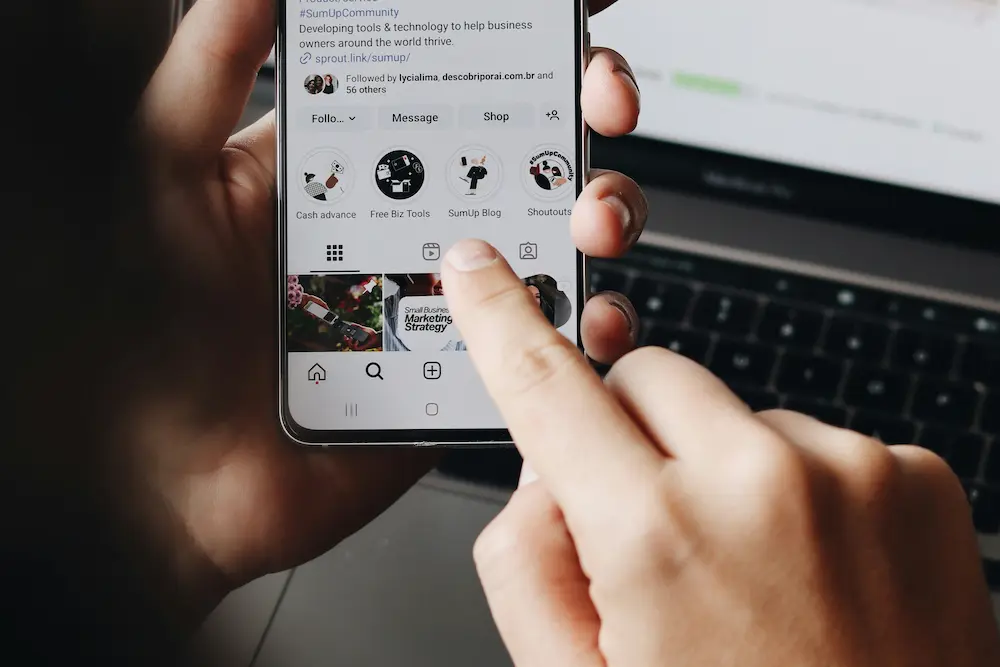
Puedes fijar una publicación o un reel existente desde la app de Instagram para iPhone, Android o iPad. Instagram no ofrece oficialmente esta función en computadoras. El contenido debe estar publicado antes de fijarlo y, una vez fijado, permanece destacado en la parte superior de tu perfil.
Dónde está disponible la función para fijar contenido en el perfil
La ayuda oficial de Instagram sobre cómo fijar publicaciones en el perfil incluye las apps para Android, iPhone y iPad entre las plataformas compatibles. También indica que esta función no está disponible en computadoras.
| Plataforma | Disponibilidad oficial |
|---|---|
| App para iPhone | Compatible |
| App para Android | Compatible |
| App para iPad | Compatible |
| Computadora | No disponible |
Cómo fijar una publicación o un reel de Instagram en tu perfil
- Abre la app de Instagram en tu iPhone, dispositivo Android o iPad.
- Ve a tu perfil y abre la publicación o el reel existente que quieras fijar.
- Abre el menú de opciones del contenido.
- Selecciona la opción para fijarlo en el perfil. Suele aparecer como Fijar en tu perfil, aunque el texto exacto puede variar según la versión actual de la app.
- Vuelve a tu perfil después de completar la acción.
Si no aparece la opción para fijar, comprueba que estés usando una app móvil de Instagram compatible y que hayas abierto el menú de una publicación o un reel de tu propio perfil. Actualizar o reinstalar la app no garantiza que la opción aparezca.
Fijar contenido sirve para destacarlo, no para ocultarlo. Si quieres esconder una publicación, puedes archivar la publicación de Instagram en su lugar.
Cómo comprobar que la publicación quedó fijada
Vuelve a tu perfil de Instagram y revisa la parte superior de la cuadrícula. La publicación o el reel seleccionado debería aparecer en el área de contenido fijado. Si es necesario, abre el elemento otra vez y comprueba que su menú de opciones muestre una opción para desfijarlo en lugar de fijarlo.
Cómo desfijar la publicación o el reel después
- Abre Instagram y ve a tu perfil.
- Abre la publicación o el reel fijado.
- Abre el menú de opciones del contenido.
- Selecciona la opción para desfijarlo del perfil, que suele aparecer como Desfijar de tu perfil. Confirma la acción si Instagram te lo solicita.
- Vuelve a tu perfil y comprueba que el contenido ya no aparezca en el área de elementos fijados.
Desfijar el contenido solamente elimina su posición destacada. Esta acción no lo borra, archiva, edita ni vuelve a publicar.
¿Puedo fijar una publicación de Instagram desde una computadora?
No. La ayuda oficial de Instagram indica que esta función está disponible en sus apps para Android, iPhone y iPad, pero no en computadoras.