
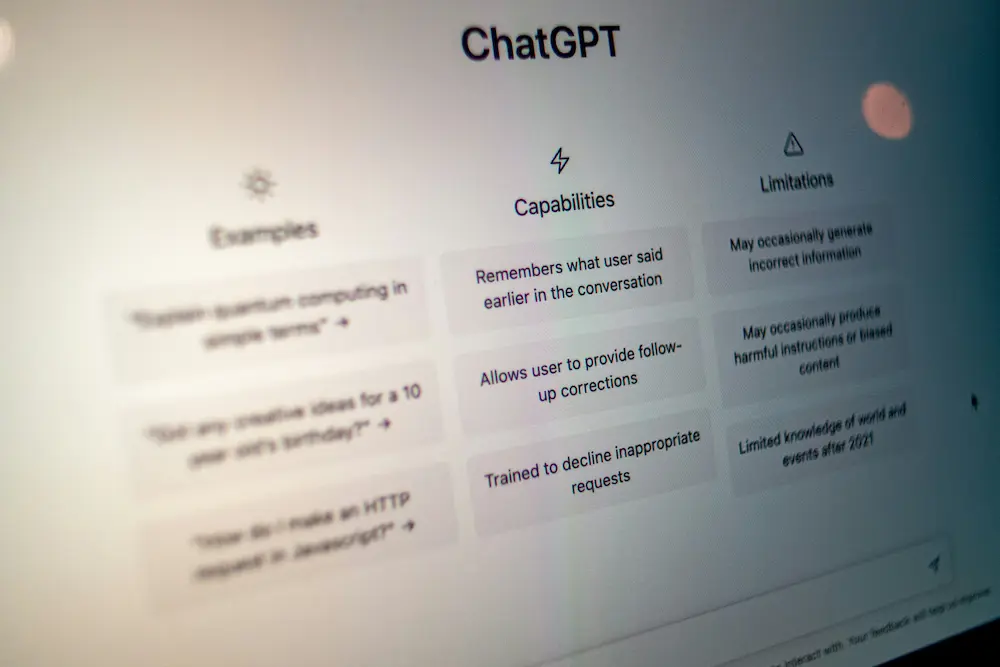
ChatGPT peut modifier une image que vous importez ou une image précédemment créée dans ChatGPT. Ouvrez l’image, décrivez le changement souhaité et, si nécessaire, sélectionnez la zone concernée avant d’envoyer votre consigne. Comme les sélections et les modifications générées ne sont pas toujours parfaitement précises, examinez l’ensemble du résultat avant de l’enregistrer.
La procédure ci-dessous s’applique à ChatGPT sur le web, iOS et Android. L’emplacement et l’intitulé des commandes peuvent varier légèrement selon la plateforme et la version de l’interface, mais le principe reste le même. Ce guide explique comment modifier une image existante, et non comment demander à ChatGPT d’analyser son contenu.
Ouvrir l’image à modifier
Vous pouvez partir d’une image enregistrée sur votre appareil ou d’une image déjà créée par ChatGPT. Selon le guide d’OpenAI consacré aux images dans ChatGPT, ces deux types d’images peuvent être modifiés.
- Pour une image enregistrée sur votre appareil : ouvrez une conversation ChatGPT, puis utilisez l’option disponible pour joindre ou importer l’image. Lorsqu’elle apparaît dans la conversation, ouvrez-la.
- Pour une image créée par ChatGPT : ouvrez la conversation qui contient l’image, puis sélectionnez celle que vous souhaitez modifier.
- Ouvrez l’interface de modification disponible ou poursuivez dans la conversation en saisissant une consigne qui décrit le changement.
Sur iOS et Android, touchez l’image pour ouvrir l’affichage mobile, dans lequel apparaissent les options disponibles pour la modifier ou sélectionner une zone. Sur le web, ouvrez l’image depuis la conversation avant de choisir l’option de modification appropriée. La position exacte de ces commandes peut varier selon l’interface utilisée. Servez-vous donc des commandes affichées pour l’image sur votre appareil.
Avant de continuer, vérifiez que vous avez ouvert la bonne image. Si la conversation contient plusieurs versions similaires, assurez-vous d’avoir choisi précisément celle que vous voulez modifier. Chaque modification produit un nouveau résultat à partir de l’image source sélectionnée.
Décrire le changement à effectuer
Vous pouvez demander une modification en langage courant. Indiquez l’élément ou la zone à modifier, puis précisez le remplacement ou l’ajustement souhaité. Si la cible est évidente, vous pouvez envoyer directement votre consigne sans sélectionner de zone au préalable.
Une consigne efficace précise à la fois l’emplacement et le résultat attendu. Par exemple :
Remplace le mur gris à l’arrière-plan par un mur vert pâle.
Vous pouvez également demander de modifier un objet, de supprimer un détail visuel indésirable, de changer la présentation d’un texte ou d’ajuster le cadrage. Au lieu de demander à ChatGPT « d’améliorer l’image », décrivez le changement visible que vous attendez. Écrivez par exemple « change la tasse rouge située à gauche en bleu foncé » plutôt que « corrige la tasse ».
Si l’image contient plusieurs objets similaires, identifiez la cible par sa position, sa couleur ou sa relation avec un autre élément. Une formulation comme « la petite lampe située à droite du bureau » donne davantage d’indications à ChatGPT que la simple mention « la lampe ».
Envoyez la consigne et attendez que ChatGPT produise la version modifiée. Une demande claire peut améliorer la maîtrise du résultat, sans toutefois garantir que tous les pixels modifiés seront limités à l’objet indiqué.
Sélectionner une zone précise à modifier
Si la description ne suffit pas à identifier la cible, utilisez l’option de sélection de zone de l’éditeur d’images. Elle est utile pour modifier un objet, une petite partie de l’arrière-plan ou une autre zone clairement délimitée.
- Ouvrez l’image dans l’affichage de modification.
- Choisissez l’option disponible pour sélectionner une zone.
- Mettez en évidence la partie de l’image que ChatGPT doit modifier.
- Confirmez la sélection si l’interface mobile vous demande de continuer.
- Saisissez une consigne qui explique ce qui doit être remplacé ou modifié dans cette zone.
Considérez la zone sélectionnée comme une indication, et non comme un masque de retouche strict. OpenAI précise qu’une sélection peut manquer de précision et que la modification produite peut dépasser de la zone mise en évidence. Les détails situés juste autour de la sélection, voire ailleurs dans l’image, peuvent également changer.
Sélectionnez donc une portion suffisante de l’objet ou de la zone pour rendre la cible compréhensible, mais ne partez pas du principe que tout ce qui se trouve à l’extérieur restera parfaitement identique. Associer la sélection à une consigne écrite précise fournit davantage de contexte que la seule zone mise en évidence.
Après avoir sélectionné un pot de fleurs, vous pouvez par exemple écrire :
Remplace le pot de fleurs en céramique blanche sélectionné par un pot en terre cuite mate. Ne modifie pas la plante, la table ni les ombres environnantes.
Rédiger une consigne qui préserve le reste de l’image
Une consigne de modification ciblée doit expliquer ce qui doit changer et quels éléments doivent rester intacts. Le guide d’OpenAI pour créer des images avec ChatGPT recommande de décrire précisément les modifications ciblées et d’indiquer les détails qui ne doivent pas changer.
Vous pouvez utiliser cette structure simple :
Remplace X par Y sans modifier A, B et C.
Remplacez ces lettres par des éléments concrets et visibles. Par exemple :
Remplace le ciel nuageux par un ciel bleu et dégagé de fin d’après-midi. Ne modifie pas les bâtiments, l’angle de prise de vue, la lumière chaude ni les personnes.
Selon l’image, les éléments à préserver peuvent concerner :
- La composition : conserver le même recadrage, le même angle de prise de vue et la même position des objets.
- L’éclairage : préserver la direction, l’intensité et la couleur de la lumière existante.
- Les personnes : conserver les mêmes visages, expressions, poses et vêtements.
- Les couleurs : préserver la palette existante en dehors de l’objet modifié.
- Le texte : conserver les mots indiqués ainsi que leur emplacement.
- Les détails de l’arrière-plan : préserver les meubles, bâtiments, plantes ou autres éléments environnants.
Ne mentionnez que les détails importants pour le résultat. Une consigne trop large peut rendre la modification principale moins claire, tandis qu’une demande vague laisse davantage de liberté à ChatGPT pour réinterpréter la scène.
Les indications de préservation permettent de mieux orienter la demande, mais ne constituent pas une garantie. Les modifications sont générées et ne fonctionnent pas comme des retouches déterministes appliquées à des calques. Vérifiez donc les visages, le texte, les logos, les motifs et les petits objets importants après chaque nouvelle version.
Vérifier, affiner et enregistrer l’image modifiée
Lorsque ChatGPT renvoie la version modifiée, comparez-la avec l’image source. Ne vérifiez pas uniquement la zone sélectionnée, car la modification peut avoir affecté des détails situés ailleurs.
Contrôlez notamment les points suivants :
- L’élément demandé présente bien la couleur, la forme, la matière ou l’apparence souhaitée.
- La composition et le cadrage correspondent toujours à l’original lorsque cela est nécessaire.
- Les visages, les mains, le texte et les petits objets n’ont pas changé de façon inattendue.
- La lumière et les ombres restent cohérentes autour de la zone modifiée.
- Les détails de l’arrière-plan situés en dehors de la zone ciblée restent acceptables.
Si trop d’éléments ont changé, envoyez une nouvelle consigne plus restrictive. Répétez la cible et les principales exigences de préservation au lieu de compter sur ChatGPT pour les déduire de votre demande précédente.
Par exemple :
Reprends la dernière modification. Change uniquement la couleur du mur en vert pâle. Rétablis les meubles, la fenêtre, l’éclairage et le cadrage d’origine.
Si la première consigne était ambiguë, identifiez la cible plus précisément à l’aide de sa position ou des détails qui l’entourent. Vous pouvez également rouvrir la version d’image que vous préférez, sélectionner une zone plus petite ou plus claire, puis envoyer une nouvelle consigne. Les résultats peuvent encore varier : choisissez la version qui préserve le mieux l’image source au lieu de supposer que la plus récente est forcément la meilleure.
Lorsque le résultat vous convient, ouvrez l’image finale et utilisez la commande d’enregistrement disponible. Sur un téléphone ou une tablette, suivez les indications affichées par l’appareil après l’enregistrement. Sur le web, utilisez l’option d’enregistrement de l’image, puis retrouvez le fichier selon la procédure habituelle de votre navigateur. Vérifiez une dernière fois l’image enregistrée pour vous assurer qu’il s’agit bien de la version souhaitée.
ChatGPT peut-il modifier les images importées et les images générées ?
Oui. OpenAI indique qu’il est possible de modifier aussi bien une image existante que vous importez qu’une image créée dans ChatGPT. Ouvrez l’image choisie, saisissez une consigne de modification, puis enregistrez le résultat lorsqu’il vous convient.
Puis-je modifier une seule partie d’une image dans ChatGPT ?
Vous pouvez utiliser l’outil facultatif de sélection de zone pour indiquer la partie à modifier. La sélection reste toutefois approximative et la modification générée peut dépasser de la zone mise en évidence. Vérifiez ensuite l’ensemble de l’image.
Comment éviter que le reste de l’image soit modifié ?
Identifiez précisément l’élément à changer et énumérez les détails importants à préserver, comme la composition, l’éclairage, les couleurs, les personnes ou le texte. Cela permet de mieux orienter la demande, mais ne garantit pas que tous les autres détails resteront parfaitement identiques.