
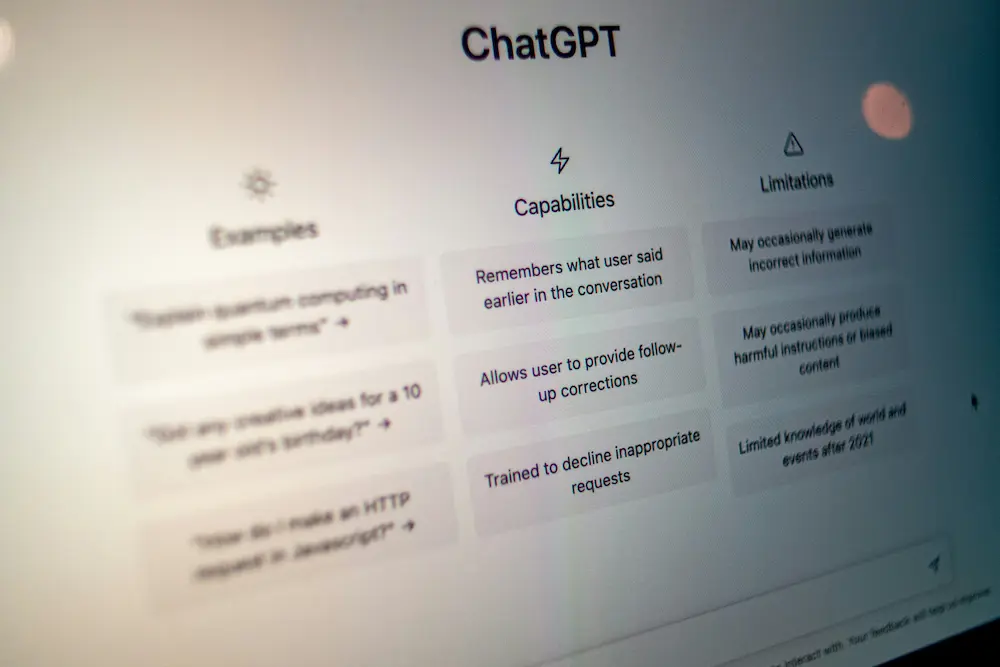
O ChatGPT pode editar uma imagem enviada por você ou uma imagem gerada anteriormente no próprio ChatGPT. Abra a imagem, descreva o que deseja alterar e, se necessário, destaque a área correspondente antes de enviar a instrução. Como as seleções e as edições geradas nem sempre são perfeitamente precisas, revise toda a imagem antes de salvá-la.
O processo abaixo se aplica ao ChatGPT na web, no iOS e no Android. A posição e o nome dos controles podem variar um pouco conforme a plataforma e a versão da interface, mas o procedimento básico é o mesmo. Este guia aborda a modificação de uma imagem existente, e não a análise do conteúdo de uma imagem pelo ChatGPT.
Abra a imagem que você deseja editar
Você pode começar com uma imagem existente no seu dispositivo ou com uma imagem que o ChatGPT já tenha gerado. Segundo o guia oficial Imagens no ChatGPT, é possível editar imagens a partir dessas duas opções.
- Para uma imagem do seu dispositivo: abra uma conversa no ChatGPT e use a opção disponível para anexar ou enviar a imagem. Quando ela aparecer na conversa, abra-a.
- Para uma imagem gerada pelo ChatGPT: abra a conversa que contém a imagem e selecione aquela que você deseja modificar.
- Abra a interface de edição disponível ou continue pela conversa, escrevendo uma instrução que descreva a alteração.
No iOS e no Android, tocar na imagem abre a visualização móvel, na qual aparecem as opções disponíveis para editar e selecionar áreas. Na web, abra a imagem pela conversa antes de escolher a opção de edição correspondente. A posição exata desses controles pode mudar entre versões da interface; portanto, use os controles de edição exibidos junto à imagem no seu dispositivo.
Antes de continuar, confirme se você abriu a imagem correta. Caso existam várias versões semelhantes na conversa, verifique se selecionou exatamente aquela que deseja alterar. Cada edição produz um resultado gerado com base na imagem escolhida como referência.
Descreva a alteração que o ChatGPT deve fazer
Você pode solicitar uma edição usando linguagem natural. Identifique o elemento ou a região que deve ser modificada e informe qual substituição ou ajuste deseja. Se o alvo estiver claro, é possível enviar a instrução sem destacar uma área primeiro.
As instruções mais úteis especificam tanto a localização quanto o resultado esperado. Por exemplo:
Substitua a parede cinza ao fundo por uma parede verde-clara.
Outras solicitações específicas podem alterar um objeto, remover um detalhe visual indesejado, mudar a aparência de um texto ou ajustar o enquadramento. Em vez de pedir ao ChatGPT para “melhorar a imagem”, descreva a mudança visível que você espera. Por exemplo, escreva “mude a caneca vermelha à esquerda para azul-escuro” em vez de “corrija a caneca”.
Se houver objetos repetidos na imagem, identifique o alvo pela posição, pela cor ou pela relação com outro elemento. Uma frase como “o abajur pequeno no lado direito da mesa” oferece uma orientação mais útil do que apenas “o abajur”.
Envie a instrução e aguarde enquanto o ChatGPT produz a versão editada. Um comando claro pode aumentar o controle sobre o resultado, mas não garante que todos os pixels alterados ficarão restritos ao objeto indicado.
Selecione uma área específica para fazer uma edição pontual
Se a descrição do alvo não for suficiente, use a opção do editor para selecionar uma área. Esse recurso é útil quando você precisa modificar um objeto, uma pequena região do fundo ou outra parte claramente delimitada da imagem.
- Abra a imagem na visualização de edição.
- Escolha a opção disponível para selecionar uma área.
- Destaque a parte da imagem que você deseja que o ChatGPT modifique.
- Confirme a seleção caso a interface móvel solicite essa ação.
- Digite uma instrução explicando o que deve ser substituído ou alterado naquela área.
Considere a região destacada como uma orientação, e não como uma máscara de edição rígida. A OpenAI alerta que a seleção pode ser imprecisa e que a edição resultante pode ultrapassar a área destacada. Detalhes próximos à seleção — e, em alguns casos, de outras partes da imagem — também podem mudar.
Por isso, destaque uma parte suficiente do objeto ou da região para deixar claro qual é o alvo, mas não presuma que tudo fora da seleção permanecerá idêntico. Combinar a seleção com uma instrução escrita e precisa oferece mais contexto do que depender apenas da área destacada.
Por exemplo, depois de selecionar um vaso de plantas, você poderia escrever:
Mude o vaso de plantas selecionado de cerâmica branca para terracota fosca. Mantenha a planta, o tampo da mesa e as sombras ao redor inalterados.
Escreva uma instrução que preserve o restante da imagem
Uma instrução de edição pontual deve explicar o que precisa mudar e quais elementos fora dessa alteração são importantes. O guia oficial Criando imagens com o ChatGPT recomenda descrever alterações específicas e indicar os detalhes que devem permanecer inalterados.
Uma estrutura curta para a instrução é:
Mude X para Y, mantendo A, B e C inalterados.
Substitua esses elementos por detalhes concretos e visíveis. Por exemplo:
Substitua o céu nublado por um céu azul e limpo no fim da tarde. Mantenha os prédios, o ângulo da câmera, a iluminação quente e as pessoas inalterados.
Dependendo da imagem, as instruções de preservação podem mencionar:
- Composição: mantenha o mesmo recorte, ângulo da câmera e posicionamento dos objetos.
- Iluminação: preserve a direção, a intensidade e a cor da luz existente.
- Pessoas: mantenha os mesmos rostos, expressões, poses e roupas.
- Cores: preserve a paleta existente fora do objeto editado.
- Texto: mantenha as palavras indicadas e sua posição inalteradas.
- Detalhes do fundo: preserve móveis, prédios, plantas ou outros elementos ao redor.
Liste apenas os detalhes importantes para o resultado. Uma instrução ampla demais pode deixar a principal alteração menos clara, enquanto uma instrução vaga dá ao ChatGPT mais liberdade para reinterpretar a cena.
Indicar o que deve ser preservado ajuda a orientar a solicitação, mas não oferece garantia. As edições são geradas, e não aplicadas como alterações determinísticas em camadas. Por isso, examine rostos, textos, logotipos, padrões e objetos pequenos importantes depois de cada revisão.
Revise, refine e salve a imagem editada
Quando o ChatGPT apresentar a versão editada, compare-a com a imagem original. Não examine apenas a região selecionada, pois a edição pode afetar detalhes fora dessa área.
Verifique os seguintes pontos no resultado:
- O elemento solicitado apresenta a cor, o formato, o material ou a aparência desejada.
- A composição e o enquadramento continuam iguais ao original nos pontos em que deveriam ser preservados.
- Rostos, mãos, textos e objetos pequenos não foram alterados de forma inesperada.
- A iluminação e as sombras continuam coerentes ao redor da área editada.
- Os detalhes do fundo fora da região selecionada permanecem aceitáveis.
Se muitos elementos tiverem mudado, envie uma instrução de acompanhamento mais restrita. Repita qual é o alvo e quais são os requisitos de preservação mais importantes, em vez de esperar que o ChatGPT os deduza com base no pedido anterior.
Por exemplo:
Revise a última edição. Mude somente a cor da parede para verde-claro. Restaure os móveis, a janela, a iluminação e o enquadramento originais.
Se a primeira instrução ficou ambígua, identifique o alvo com mais precisão pela posição ou pelos detalhes ao redor. Você também pode reabrir a versão preferida da imagem, selecionar uma região menor ou mais clara e enviar uma nova instrução. Os resultados ainda podem variar, então escolha a versão que melhor preserva a imagem original, em vez de presumir que a edição mais recente será automaticamente a melhor.
Quando estiver satisfeito, abra o resultado final e use a opção disponível para salvá-lo. Em um celular ou tablet, siga a mensagem do dispositivo exibida após o salvamento. Na web, use a opção de salvar da imagem e localize o arquivo pelo procedimento normal de arquivos baixados do navegador. Revise a imagem salva mais uma vez para confirmar que você guardou a versão desejada.
O ChatGPT pode editar imagens enviadas e imagens geradas?
Sim. A OpenAI documenta a edição tanto de uma imagem existente enviada por você quanto de uma imagem gerada no ChatGPT. Abra a imagem escolhida, forneça uma instrução de edição e salve o resultado quando estiver satisfeito.
É possível alterar somente uma parte da imagem no ChatGPT?
Você pode usar a ferramenta opcional de seleção de área para indicar a parte que deseja alterar. No entanto, a seleção é aproximada, e a edição gerada pode ultrapassar a região destacada. Revise toda a imagem depois da alteração.
Como manter o restante da imagem inalterado?
Indique exatamente qual elemento deve mudar e liste os detalhes importantes que precisam ser preservados, como composição, iluminação, cores, pessoas ou textos. Isso ajuda a orientar a solicitação, mas não garante que todos os outros detalhes permanecerão idênticos.