
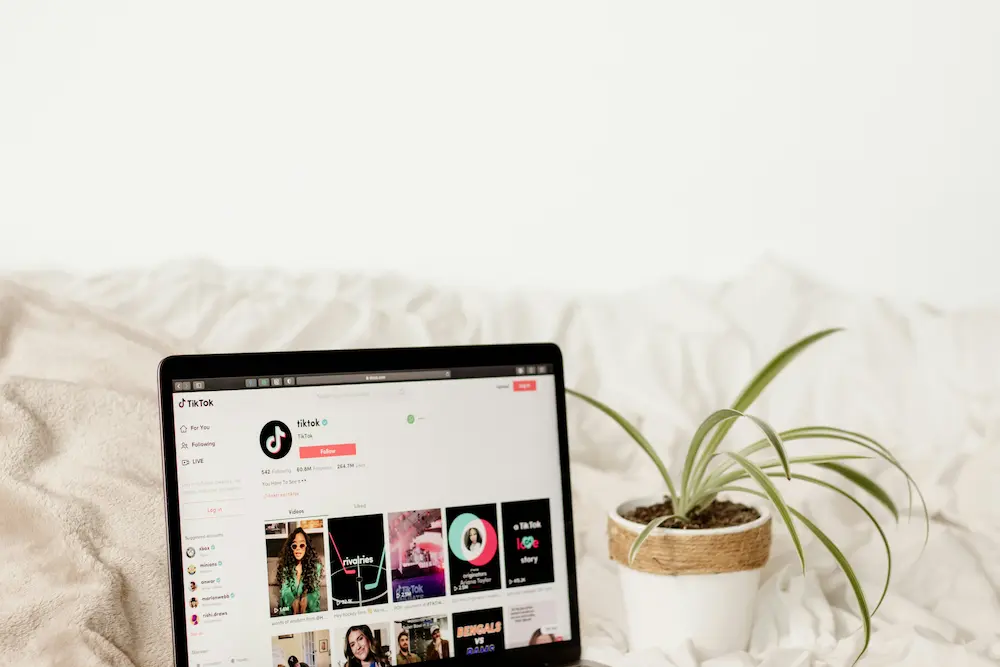
TikTok permet de programmer nativement des publications depuis TikTok Studio et ses outils de mise en ligne sur navigateur. La procédure Web est la mieux documentée officiellement, tandis que la disponibilité sur mobile peut varier selon le système d’exploitation, le compte et la région. Les étapes ci-dessous partent d’une publication déjà préparée et expliquent comment vérifier que TikTok a bien enregistré sa programmation.
Où la programmation native de TikTok est-elle disponible ?
La documentation de TikTok sur les outils destinés aux créateurs présente TikTok Studio comme un espace permettant de mettre en ligne, programmer et gérer des publications. Studio est disponible sur mobile et sur le Web, même si TikTok précise que certaines fonctionnalités sont plus adaptées à un navigateur.
| Interface | Ce que confirment les informations disponibles | Marche à suivre |
|---|---|---|
| Web sous Windows ou macOS | TikTok documente officiellement la programmation depuis un navigateur. Aucune différence de procédure propre au système d’exploitation n’est indiquée. | Suivez la procédure Web ci-dessous. |
| TikTok Studio sur iPhone | Les informations de TikTok indiquent que la programmation a été ajoutée à TikTok Studio, mais cela ne garantit pas sa disponibilité pour tous les comptes ou toutes les régions. | Suivez les étapes sur mobile uniquement si l’option de programmation apparaît pour la publication préparée. |
| TikTok Studio sur Android | Les sources officielles fournies ne confirment pas la disponibilité actuelle de la programmation des publications ordinaires pour tous les comptes Android. | Consultez l’interface actuelle de Studio. Si l’option manque, utilisez plutôt la procédure sur navigateur. |
TikTok indique que ses outils pour les créateurs sont accessibles aux comptes personnels et Entreprise. Une ancienne documentation sur le planificateur Web mentionnait toutefois l’obligation de posséder un compte Entreprise. Ces indications correspondent à différentes versions de la fonctionnalité : dans la pratique, l’apparition de l’option de programmation dans l’interface actuelle constitue donc le meilleur moyen de vérifier l’éligibilité. La disponibilité peut aussi varier selon le compte ou la région.
Il ne faut pas supposer que tous les formats de publication peuvent être programmés. Continuez uniquement si TikTok affiche l’option correspondante pour la vidéo, la photo ou la publication textuelle que vous avez préparée.
Comment programmer une publication TikTok sur le Web
Si votre contenu n’est pas encore prêt, consultez d’abord le guide expliquant comment publier une vidéo, une photo ou un texte sur TikTok. Une fois la publication préparée, suivez ces étapes dans un navigateur sous Windows ou macOS :
- Connectez-vous à TikTok dans un navigateur, puis ouvrez TikTok Studio ou l’interface de mise en ligne disponible.
- Importez la publication préparée.
- Renseignez les informations et choisissez les autorisations proposées par TikTok pour ce format.
- Repérez l’option de programmation. Dans la procédure Web documentée par TikTok, elle est intitulée Programmer.
- Choisissez une date et une heure futures parmi les options disponibles. Vérifiez la date, l’heure et les éventuelles informations de fuseau horaire avant de continuer.
- Validez avec la commande finale de programmation.
- Attendez que TikTok affiche une confirmation ou un état indiquant que la publication est programmée. Ne considérez pas qu’elle est en attente de publication simplement parce qu’une date et une heure ont été sélectionnées.
Cette procédure est issue des indications de TikTok concernant son planificateur de vidéos. Le nom ou l’emplacement exact des commandes peut avoir changé avec l’évolution de TikTok Studio.
Une ancienne documentation officielle autorisait la programmation sur le Web entre 15 minutes et 10 jours à l’avance. Cette plage ne doit pas être considérée comme une limite actuelle universelle : fiez-vous aux dates et heures proposées par le sélecteur de votre compte. TikTok mentionne séparément une règle de 30 jours pour certaines vidéos permettant d’acheter des produits dans sa documentation sur la programmation dans TikTok Shop, mais cette règle ne permet pas de déterminer la limite applicable à une publication TikTok ordinaire.
Comment fonctionne la programmation dans TikTok Studio sur mobile ?
Suivez cette procédure issue des informations de TikTok uniquement si TikTok Studio affiche une option de programmation pour la publication préparée :
- Ouvrez TikTok Studio sur l’iPhone ou l’appareil Android.
- Commencez la mise en ligne et sélectionnez la publication préparée.
- Renseignez les informations proposées pour la publication.
- Ouvrez l’option de programmation affichée pour ce contenu.
- Sélectionnez une date et une heure futures disponibles, puis confirmez.
- Avant de quitter Studio, vérifiez qu’une confirmation ou un état de programmation apparaît.
La programmation bénéficie d’une prise en charge officielle dans TikTok Studio sur iPhone, mais sa disponibilité peut toujours dépendre du compte ou de la région. Les sources principales fournies ne permettent pas de confirmer la programmation actuelle des publications ordinaires sur Android ; il ne faut donc pas présumer que les mêmes étapes y sont disponibles. Si l’option n’apparaît pas dans Studio sur Android, utilisez TikTok Studio ou l’interface de mise en ligne dans un navigateur plutôt qu’une méthode non officielle.
Les informations disponibles ne permettent pas non plus d’établir que les délais de programmation et les formats acceptés sont identiques sur le Web, l’iPhone et Android. Les options affichées dans l’interface actuelle déterminent ce qu’elle prend en charge.
Où trouver et gérer une publication TikTok programmée ?
Après avoir confirmé la programmation, revenez dans l’espace de gestion des publications de la même interface TikTok Studio. Recherchez le contenu accompagné de son état, de sa date ou de son heure de publication prévue. La documentation fournie par TikTok ne définit pas un parcours de menu actuel et universel pour le Web, l’iPhone et Android. Vérifiez donc que la publication figure bien dans la liste avant de fermer la session.
Une publication programmée n’est pas un brouillon enregistré sur l’appareil : elle a été envoyée en vue d’une publication ultérieure, tandis qu’un brouillon reste inachevé. Un autre guide explique où trouver les brouillons TikTok.
Selon une ancienne documentation officielle sur le Web, les vidéos programmées ne pouvaient plus être modifiées après leur envoi. Pour changer le contenu, la légende ou l’heure de publication, il fallait supprimer l’élément programmé, l’importer de nouveau et définir un autre horaire. TikTok Studio ayant évolué depuis la publication de ces instructions, commencez par vérifier si l’écran actuel propose une option de modification ou de reprogrammation.
- Ouvrez la publication programmée et examinez les commandes disponibles.
- Si TikTok permet la modification souhaitée, enregistrez-la et vérifiez la nouvelle date et la nouvelle heure.
- Si aucune option de modification ou de reprogrammation n’est proposée, supprimez la publication programmée.
- Importez de nouveau le contenu préparé, corrigez ses informations et programmez-le à la nouvelle heure.
- Avant de quitter Studio, vérifiez que la publication de remplacement apparaît bien comme programmée.
L’ancienne procédure Web utilisait le fuseau horaire de l’ordinateur. Avant de confirmer une publication actuelle, vérifiez le fuseau horaire affiché par TikTok, le cas échéant, et comparez l’heure de publication avec celle de l’appareil. Ne supposez pas qu’une modification ultérieure du fuseau horaire de l’appareil mettra à jour une publication déjà programmée. Les sources fournies ne confirment pas non plus l’envoi systématique de notifications de publication ou d’échec. Pour les contenus importants, vérifiez donc leur état dans la liste des publications programmées.
Que vérifier si l’option Programmer n’apparaît pas ?
- Utilisez une interface compatible : essayez TikTok Studio ou l’interface de mise en ligne de TikTok dans un navigateur. TikTok indique que certaines fonctionnalités de Studio sont plus adaptées au navigateur.
- Vérifiez le format sélectionné : la présence de l’option pour un format ne garantit pas que les vidéos, les photos et les publications textuelles soient toutes prises en charge sur ce compte.
- Vérifiez la disponibilité pour le compte : les outils pour les créateurs sont accessibles aux comptes personnels et Entreprise, mais le déploiement de la programmation peut varier. Ne changez pas de type de compte uniquement parce qu’une ancienne documentation mentionnait les comptes Entreprise.
- Tenez compte de la disponibilité régionale : si l’option reste absente malgré l’utilisation d’une interface et d’un format compatibles, la fonctionnalité peut ne pas être disponible pour ce compte ou cette région.
- Essayez la version Web comme solution officielle : lorsque l’option manque dans Studio sur mobile, consultez Studio ou l’interface de mise en ligne dans un navigateur. Il s’agit d’une vérification de disponibilité, et non d’une solution garantie.
TikTok ne décrit aucune méthode universelle permettant de forcer l’apparition de l’option Programmer. Si elle manque à la fois sur le Web et sur mobile, publiez immédiatement ou attendez que la programmation native soit disponible, sans tenter de contourner les restrictions liées au compte ou à la région.
Les comptes personnels et Entreprise peuvent-ils programmer des publications TikTok ?
TikTok indique que les outils de création de Studio sont accessibles aux comptes personnels et Entreprise. La programmation peut néanmoins varier selon l’interface, le compte ou la région. Vérifiez donc que l’option correspondante apparaît dans la version actuelle de Studio ou de l’interface Web.
Peut-on modifier une publication TikTok après l’avoir programmée ?
Commencez par consulter les commandes actuellement proposées pour la publication programmée. Selon une ancienne documentation officielle sur le Web, une vidéo programmée ne pouvait pas être modifiée : il fallait la supprimer, l’importer de nouveau et la reprogrammer pour changer le contenu, la légende ou l’heure de publication. Ne supprimez pas l’original avant d’être prêt à recréer sa programmation.