
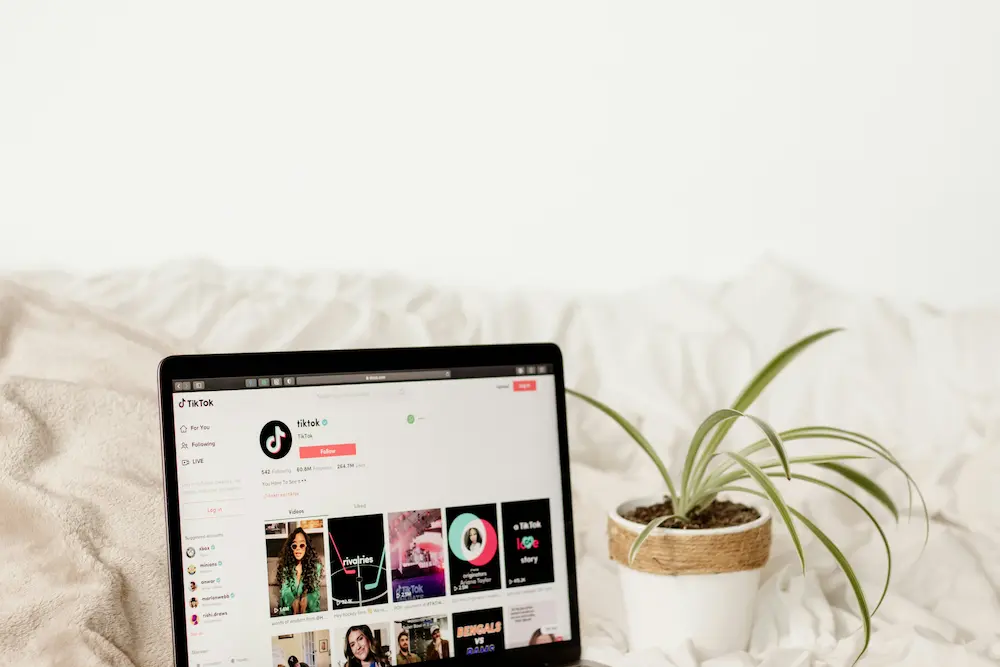
TikTok permite programar publicaciones de forma nativa mediante TikTok Studio y sus herramientas de carga desde el navegador. El proceso web cuenta con la documentación oficial más clara, mientras que la disponibilidad en dispositivos móviles puede variar según el sistema operativo, la cuenta y la región. Los pasos siguientes parten de una publicación preparada y explican cómo confirmar que TikTok ha aceptado la programación.
Dónde está disponible la programación nativa de TikTok
La documentación de TikTok sobre las herramientas para creadores describe TikTok Studio como un espacio para cargar, programar y gestionar publicaciones. Studio está disponible en dispositivos móviles y en la web, aunque TikTok señala que algunas funciones se aprovechan mejor en un navegador.
| Plataforma | Qué confirman las pruebas disponibles | Qué hacer |
|---|---|---|
| Web en Windows o macOS | TikTok documenta oficialmente la programación desde el navegador. No se indican diferencias en el procedimiento según el sistema operativo. | Utiliza el procedimiento web descrito a continuación. |
| TikTok Studio en iPhone | La información oficial indica que la programación se ha incorporado a TikTok Studio, pero esto no demuestra que esté disponible para todas las cuentas o regiones. | Sigue los pasos para móviles únicamente si aparece el control de programación en la publicación preparada. |
| TikTok Studio en Android | Las fuentes oficiales proporcionadas no confirman que todas las cuentas de Android puedan programar actualmente publicaciones comunes. | Revisa la interfaz actual de Studio. Si no aparece la programación, utiliza el proceso desde el navegador. |
TikTok indica que sus herramientas para creadores son compatibles con cuentas personales y de empresa. Sin embargo, la documentación anterior del programador web mencionaba como requisito una cuenta de empresa. Estas afirmaciones corresponden a distintas etapas de la función, por lo que la comprobación práctica de compatibilidad consiste en verificar si el control de programación aparece en la interfaz actual. La disponibilidad también puede variar según la cuenta o la región.
No debe suponerse que todos los formatos de publicación admiten programación. Continúa solamente si TikTok muestra esta opción para el video, la foto o la publicación de texto que hayas preparado.
Cómo programar una publicación de TikTok desde la web
Si todavía no tienes listo el contenido, consulta la guía sobre cómo hacer una publicación en TikTok. Cuando la publicación esté preparada, sigue estos pasos en un navegador de Windows o macOS:
- Inicia sesión en TikTok desde un navegador y abre TikTok Studio o la herramienta de carga disponible.
- Carga la publicación preparada.
- Completa los datos y permisos que TikTok ofrezca para ese formato.
- Busca el control de programación. En el proceso web documentado por TikTok, aparece como Programar.
- Elige una fecha y hora futuras dentro del intervalo disponible. Antes de continuar, comprueba la fecha, la hora y cualquier información mostrada sobre la zona horaria.
- Confirma la programación mediante el control final correspondiente.
- Espera hasta que TikTok muestre una confirmación o el estado de contenido programado. No des por hecho que la publicación está en cola solo porque hayas seleccionado una fecha y una hora.
Esta secuencia procede de la guía de TikTok sobre el programador de videos. Los nombres exactos o la ubicación de los controles pueden haber cambiado con la evolución de TikTok Studio.
La documentación web anterior permitía programar contenido con una antelación de entre 15 minutos y 10 días. No debe considerarse un límite actual universal: utiliza el intervalo permitido por el selector de fecha y hora de tu cuenta. TikTok documenta por separado una regla de 30 días para determinados videos comprables en su documentación sobre programación de TikTok Shop, pero esa regla no determina el límite de una publicación común de TikTok.
Cómo funciona la programación en TikTok Studio para móviles
Utiliza el siguiente procedimiento oficial únicamente cuando TikTok Studio muestre una opción de programación para la publicación que has preparado:
- Abre TikTok Studio en el iPhone o dispositivo Android.
- Inicia el proceso de carga y selecciona la publicación preparada.
- Completa los datos disponibles de la publicación.
- Abre el control de programación que aparezca para ese contenido.
- Selecciona una fecha y hora futuras disponibles y confirma la elección.
- Antes de salir de Studio, comprueba que aparezca una confirmación o el estado de contenido programado.
La programación cuenta con respaldo oficial en TikTok Studio para iPhone, aunque su disponibilidad puede depender de la cuenta o la región. Las fuentes primarias proporcionadas no permiten confirmar la programación actual de publicaciones comunes en Android, por lo que no debe darse por hecho que allí aparecen los mismos pasos. Si TikTok Studio para Android no muestra el control, utiliza TikTok Studio o la herramienta de carga desde un navegador en lugar de recurrir a una solución no oficial.
Las pruebas disponibles tampoco establecen que la web, el iPhone y Android compartan los mismos intervalos de programación o formatos compatibles. Las opciones que muestre la interfaz actual determinan qué admite cada plataforma.
Dónde encontrar y gestionar una publicación programada de TikTok
Después de confirmar la programación, vuelve al área de gestión de publicaciones de la misma versión de TikTok Studio y busca el elemento marcado con su estado, fecha u hora de publicación programada. La documentación proporcionada por TikTok no establece una ruta de menús única y vigente para la web, el iPhone y Android. Por ello, verifica que el elemento esté en cola antes de cerrar la sesión.
Una publicación programada no es lo mismo que un borrador guardado en el dispositivo: el contenido programado ya se ha enviado para publicarse más adelante, mientras que un borrador permanece sin terminar. En otra guía se explica dónde están los borradores de TikTok.
La documentación web anterior indicaba que los videos programados no podían editarse después de enviarlos. Para cambiar el archivo, el texto o la hora de publicación, había que eliminar el elemento programado, volver a cargarlo y establecer una nueva programación. Como TikTok Studio ha cambiado desde que se publicó esa información, comprueba primero si la pantalla actual ofrece un control para editar o reprogramar.
- Abre el elemento programado y revisa los controles disponibles.
- Si TikTok permite realizar el cambio necesario, guárdalo y verifica la nueva fecha y hora programadas.
- Si no hay controles para editar o reprogramar, elimina el elemento programado.
- Vuelve a cargar la publicación preparada, aplica los datos corregidos y prográmala para la nueva hora.
- Antes de salir de Studio, confirma que el contenido de sustitución aparezca como programado.
La documentación web anterior utilizaba la configuración de zona horaria de la computadora al programar. Antes de confirmar una publicación actual, comprueba la zona horaria que muestre TikTok, si aparece, y compara la hora de publicación indicada con el reloj del dispositivo. No supongas que cambiar posteriormente la zona horaria del dispositivo actualizará una publicación ya programada. Las fuentes proporcionadas por TikTok tampoco confirman que siempre se envíen avisos de publicación o de error, por lo que conviene verificar las publicaciones importantes desde la lista de contenido programado.
Qué revisar si no aparece el control Programar
- Utiliza una plataforma compatible: prueba TikTok Studio o la herramienta de carga de TikTok desde un navegador. TikTok indica que algunas funciones de Studio se aprovechan mejor en un navegador.
- Comprueba el formato seleccionado: que la programación esté disponible para un formato no significa que esa cuenta admita videos, fotos y publicaciones de texto por igual.
- Revisa la disponibilidad de la cuenta: las herramientas para creadores admiten cuentas personales y de empresa, pero la programación puede depender del despliegue para cada cuenta. No cambies de tipo de cuenta únicamente porque la documentación anterior mencionara las cuentas de empresa.
- Ten en cuenta la disponibilidad regional: si la opción no aparece pese a utilizar una plataforma y un formato compatibles, es posible que la función aún no esté disponible para esa cuenta o región.
- Utiliza la web como alternativa admitida: si TikTok Studio para móviles no muestra el control, revisa Studio o la herramienta de carga desde un navegador. Esto sirve para comprobar la disponibilidad, pero no garantiza que la opción vaya a aparecer.
TikTok no documenta ningún método universal para forzar la aparición del control Programar. Si la opción no está disponible ni en la web ni en el móvil, publica el contenido de inmediato o espera a que la programación nativa esté disponible, en lugar de intentar eludir restricciones de cuenta o región.
¿Las cuentas personales y de empresa pueden programar publicaciones de TikTok?
TikTok indica que las herramientas para creadores de Studio son compatibles con cuentas personales y de empresa. Aun así, la programación puede variar según la plataforma, la cuenta o la región. Confirma que el control correspondiente aparezca en la interfaz actual de Studio o de carga desde la web.
¿Se puede editar una publicación de TikTok después de programarla?
Revisa primero los controles actuales del elemento programado. La documentación web anterior indicaba que los videos programados no podían editarse y que, para cambiar el archivo, el texto o la hora de publicación, era necesario eliminarlos, volver a cargarlos y programarlos de nuevo. No elimines el contenido original hasta que estés listo para recrear su programación.