
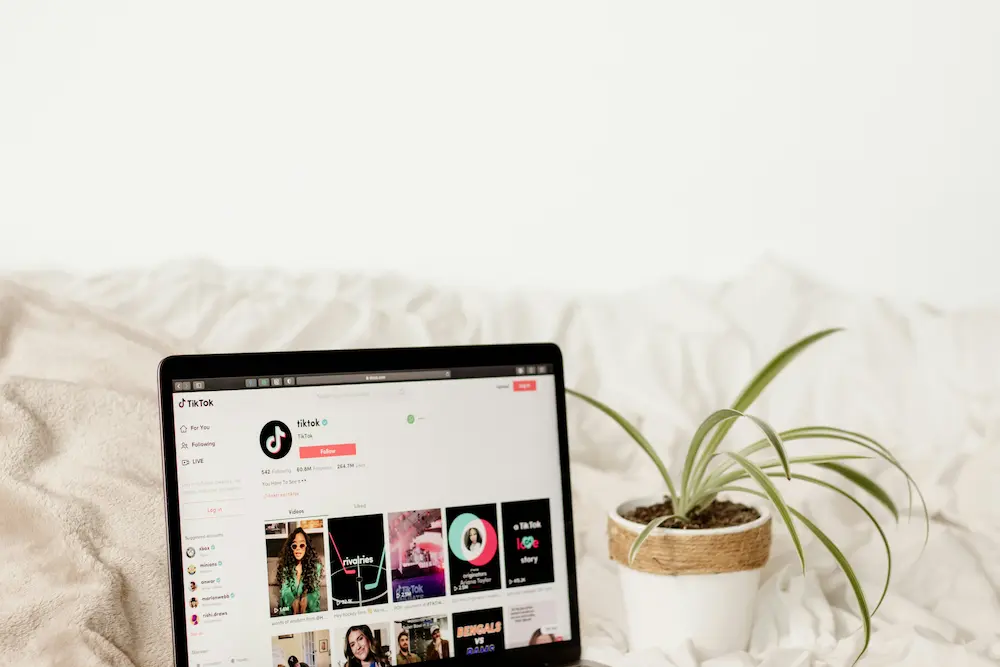
O TikTok permite agendar publicações de forma nativa pelo TikTok Studio e pelas ferramentas de envio no navegador. O fluxo pela web conta com a documentação oficial mais clara, enquanto a disponibilidade no celular pode variar conforme o sistema operacional, a conta e a região. As etapas abaixo partem de uma publicação já preparada e explicam como confirmar que o TikTok aceitou o agendamento.
Onde o agendamento nativo do TikTok está disponível
A documentação sobre as ferramentas do criador no TikTok descreve o TikTok Studio como um espaço para enviar, agendar e gerenciar publicações. O Studio está disponível no celular e na web, embora o TikTok informe que alguns recursos funcionam melhor no navegador.
| Plataforma | O que as evidências disponíveis confirmam | O que fazer |
|---|---|---|
| Web no Windows ou macOS | O TikTok documenta oficialmente o agendamento pelo navegador. Não há diferença de procedimento documentada para cada sistema operacional. | Use o procedimento pela web descrito abaixo. |
| TikTok Studio no iPhone | Informações oficiais indicam que o agendamento foi introduzido no TikTok Studio, mas isso não comprova a disponibilidade para todas as contas ou regiões. | Siga as etapas pelo celular somente se o controle de agendamento aparecer para a publicação preparada. |
| TikTok Studio no Android | As evidências oficiais fornecidas não confirmam o agendamento atual de publicações comuns em todas as contas no Android. | Confira a interface atual do Studio. Se o agendamento não aparecer, use o procedimento pelo navegador. |
Segundo o TikTok, as ferramentas do criador são compatíveis com contas pessoais e corporativas. No entanto, uma documentação mais antiga do agendador pela web mencionava a exigência de uma conta corporativa. Essas informações correspondem a diferentes versões do recurso. Por isso, a presença do controle de agendamento na interface atual é a verificação prática de elegibilidade. A disponibilidade também pode variar conforme a conta ou a região.
Não presuma que todos os formatos de publicação podem ser agendados. Prossiga somente se o TikTok exibir a opção de agendamento para a publicação de vídeo, foto ou texto que você preparou.
Como agendar uma publicação do TikTok pela web
Se o conteúdo ainda não estiver pronto, consulte o guia sobre como fazer uma publicação no TikTok. Depois de preparar a publicação, siga estas etapas no navegador pelo Windows ou macOS:
- Entre no TikTok em um navegador e abra a área disponível do TikTok Studio ou de envio de conteúdo.
- Envie a publicação preparada.
- Preencha os detalhes e defina as permissões que o TikTok disponibilizar para esse formato.
- Localize o controle de agendamento. No procedimento documentado pelo TikTok para a web, ele é identificado como Schedule.
- Escolha uma data e um horário futuros entre as opções disponíveis. Confira a data, a hora e qualquer informação de fuso horário exibida antes de continuar.
- Confirme usando o controle final de agendamento.
- Espere o TikTok exibir uma confirmação ou o status de publicação agendada. Não presuma que o conteúdo entrou na fila apenas porque você selecionou a data e o horário.
Essa sequência tem como base as orientações do TikTok sobre o Video Scheduler. Os nomes ou a posição dos controles podem ter mudado com a evolução do TikTok Studio.
Uma orientação oficial antiga para a web permitia agendar publicações com antecedência mínima de 15 minutos e máxima de 10 dias. Esse intervalo não deve ser considerado um limite atual universal: use as datas e os horários permitidos pelo seletor exibido na sua conta. O TikTok documenta separadamente uma regra de 30 dias para determinados vídeos com produtos na documentação de agendamento do TikTok Shop, mas essa regra não determina o limite para uma publicação comum do TikTok.
Como funciona o agendamento no TikTok Studio pelo celular
Siga este procedimento baseado em informações oficiais somente quando o TikTok Studio exibir uma opção de agendamento para a publicação preparada:
- Abra o TikTok Studio no iPhone ou dispositivo Android.
- Inicie o envio e selecione a publicação preparada.
- Preencha os detalhes disponíveis da publicação.
- Abra o controle de agendamento exibido para esse conteúdo.
- Selecione uma data e um horário futuros disponíveis e confirme.
- Antes de sair do Studio, verifique se aparece uma confirmação ou o status de publicação agendada.
O agendamento conta com suporte oficial no TikTok Studio para iPhone, mas a disponibilidade ainda pode depender da conta ou da região. Não foi possível confirmar, com as evidências primárias fornecidas, o agendamento atual de publicações comuns no Android. Portanto, não presuma que as mesmas etapas estarão disponíveis nesse sistema. Se o controle não aparecer no Studio para Android, use o TikTok Studio ou a área de envio em um navegador, sem recorrer a soluções não oficiais.
As evidências disponíveis também não confirmam que a web, o iPhone e o Android tenham os mesmos intervalos de agendamento ou formatos compatíveis. As opções exibidas pela interface atual determinam o que cada plataforma aceita.
Onde encontrar e gerenciar uma publicação agendada no TikTok
Depois de confirmar o agendamento, volte à área de gerenciamento de publicações na mesma versão do TikTok Studio e procure o item identificado pelo status, data ou horário agendado. A documentação fornecida pelo TikTok não estabelece um único caminho de menu atual para web, iPhone e Android. Por isso, confirme que o item entrou na fila antes de encerrar a sessão.
Uma publicação agendada não é igual a um rascunho armazenado no dispositivo: o item agendado já foi enviado para publicação futura, enquanto o rascunho continua inacabado. O guia separado explica onde ficam os rascunhos do TikTok.
Uma orientação oficial antiga para a web informava que vídeos agendados não podiam ser editados depois do envio. Para alterar a mídia, a legenda ou o horário de publicação, era necessário excluir o item agendado, enviá-lo novamente e definir outro horário. Como o TikTok Studio mudou desde a publicação dessa orientação, verifique primeiro se a tela atual oferece um controle para editar ou reagendar.
- Abra o item agendado e examine os controles disponíveis.
- Se o TikTok permitir a alteração necessária, salve-a e confirme a nova data e o novo horário.
- Se não houver opção para editar ou reagendar, exclua o item agendado.
- Envie novamente a publicação preparada, aplique os dados corrigidos e escolha o novo horário.
- Antes de sair do Studio, confirme que o item substituto aparece como agendado.
As orientações antigas para a web usavam a configuração de fuso horário do computador no agendamento. Antes de confirmar uma publicação atual, verifique o fuso horário mostrado pelo TikTok, se houver, e compare o horário de publicação exibido com o relógio do dispositivo. Não presuma que mudar posteriormente o fuso horário do aparelho atualizará uma publicação já agendada. As evidências fornecidas pelo TikTok também não confirmam notificações universais de publicação ou falha. Para conteúdos importantes, confira o resultado na lista de publicações agendadas.
O que verificar quando o controle de agendamento não aparece
- Use uma plataforma compatível: tente pelo TikTok Studio ou pela área de envio do TikTok no navegador. Segundo o TikTok, alguns recursos do Studio funcionam melhor no navegador.
- Confira o formato selecionado: a presença da opção em um formato não comprova que vídeos, fotos e textos possam ser agendados nessa conta.
- Verifique a disponibilidade para a conta: as ferramentas do criador são compatíveis com contas pessoais e corporativas, mas o agendamento ainda pode variar conforme a liberação para cada conta. Não mude o tipo de conta apenas porque orientações antigas mencionavam contas corporativas.
- Considere a disponibilidade regional: se a opção não aparecer mesmo em uma plataforma e um formato compatíveis, talvez o recurso ainda não esteja disponível para essa conta ou região.
- Use a web como alternativa compatível: quando o controle não aparecer no Studio para celular, confira a versão do Studio ou a área de envio pelo navegador. Essa é uma verificação de disponibilidade, não uma solução garantida.
O TikTok não documenta um método universal para forçar o aparecimento do controle de agendamento. Se ele não estiver disponível nem na web nem no celular, publique imediatamente ou aguarde a liberação do agendamento nativo, em vez de tentar contornar restrições da conta ou da região.
Contas pessoais e corporativas podem agendar publicações no TikTok?
Segundo o TikTok, as ferramentas do criador no Studio são compatíveis com contas pessoais e corporativas. Mesmo assim, o agendamento pode variar conforme a plataforma, a conta ou a região. Confirme se o controle aparece na interface atual do Studio ou de envio pela web.
É possível editar uma publicação do TikTok depois de agendá-la?
Primeiro, verifique os controles atuais do item agendado. Uma orientação oficial antiga para a web informava que vídeos agendados não podiam ser editados. Para mudar a mídia, a legenda ou o horário, era necessário excluir o item, enviá-lo novamente e refazer o agendamento. Não exclua o original até estar pronto para recriar a programação.