
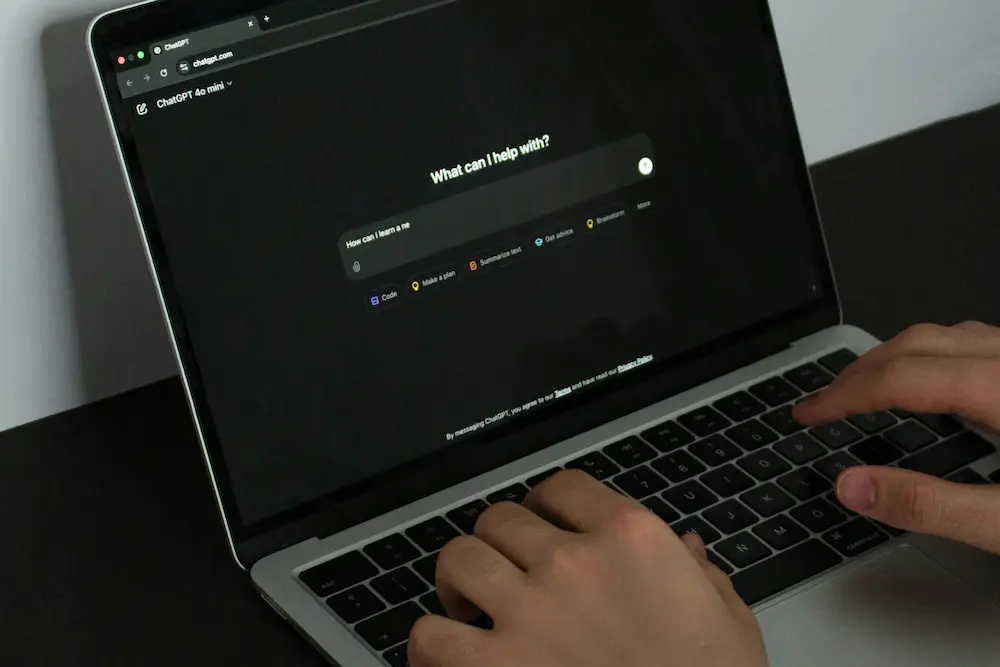
Mit dem ChatGPT-Sprachmodus kannst du mit ChatGPT sprechen und die Antworten im Rahmen einer laufenden Unterhaltung anhören. Er ist für die mobilen ChatGPT-Apps und die Nutzung im Desktop-Browser dokumentiert, benötigt Zugriff auf das Mikrofon und erstellt nach dem Ende des Gesprächs ein Transkript in deinem Chatverlauf.
Wo der ChatGPT-Sprachmodus funktioniert und was du benötigst
OpenAI dokumentiert den Sprachmodus für die ChatGPT-Apps unter iOS und Android sowie für ChatGPT in einem Desktop-Browser. Auf einem Mac oder Windows-PC ist die Nutzung im Desktop-Browser der durch OpenAIs Anleitung zu ChatGPT Voice bestätigte Weg. Es sollte nicht davon ausgegangen werden, dass die nativen Apps für macOS und Windows den Sprachmodus in gleicher Weise unterstützen.
Du musst der ChatGPT-App oder deinem Browser den Zugriff auf das Mikrofon erlauben. Ohne diese Berechtigung kann ChatGPT deine Sprache während eines Sprachgesprächs nicht empfangen.
Der Sprachmodus ist nicht dasselbe wie die Diktierfunktion. Im Sprachmodus führst du ein gesprochenes Gespräch, bei dem ChatGPT laut antwortet. Die Diktierfunktion nimmt deine Sprache auf und wandelt sie in bearbeitbaren Text um, den du vor dem Senden prüfen kannst. OpenAI erläutert diesen Unterschied in den FAQ zum Sprachdiktat.
Ob der Sprachmodus verfügbar ist und welche Optionen darin angezeigt werden, kann vom Tarif, der Region, dem Konto, dem Arbeitsbereich, der App-Version und der schrittweisen Bereitstellung abhängen.
So startest du ein Sprachgespräch mit ChatGPT
- Öffne ChatGPT. Verwende die App für iOS oder Android oder öffne ChatGPT in einem Desktop-Browser.
- Wähle die Schaltfläche für den Sprachmodus. Suche in oder neben der Nachrichtenleiste beziehungsweise dem Eingabefeld nach der entsprechenden Schaltfläche. Aussehen und Position können sich je nach Plattform und Benutzeroberfläche unterscheiden.
- Erlaube den Mikrofonzugriff. Wenn die App oder dein Browser nach einer Berechtigung fragt, erlaube ChatGPT den Zugriff auf das Mikrofon.
- Wähle bei Aufforderung eine Stimme aus. Bei der ersten Nutzung kann ChatGPT dich auffordern, eine der für dein Konto verfügbaren Stimmen auszuwählen. Die Auswahl kann sich ändern, daher musst du nicht nach einem bestimmten Namen suchen.
- Beginne zu sprechen. Stelle wie gewohnt eine Frage oder gib eine Anweisung und warte anschließend auf die gesprochene Antwort von ChatGPT. Sprich weiter, um das Gespräch fortzusetzen.
Wenn die Schaltfläche für den Sprachmodus vorhanden ist, sich das Mikrofon aber nicht verwenden lässt, prüfe, ob der Mikrofonzugriff für die ChatGPT-App oder den aktuellen Browser erlaubt ist. Fehlt die Schaltfläche, muss dagegen nicht zwangsläufig ein Mikrofonproblem vorliegen, da der Zugriff auch von deinem Konto und der schrittweisen Bereitstellung abhängen kann. Hinweise zur ersten Nutzung und zur Verfügbarkeit findest du in OpenAIs FAQ zum Sprachmodus.
So steuerst und beendest du das Gespräch
- Mikrofon stummschalten: Wähle während des laufenden Gesprächs die Mikrofon-Schaltfläche. Solange das Mikrofon stummgeschaltet ist, empfängt ChatGPT keine Sprache darüber.
- Stummschaltung aufheben: Wähle die Mikrofon-Schaltfläche erneut, sobald du weitersprechen möchtest.
- Stimme ändern, sofern unterstützt: Verwende die Schaltfläche zur Stimmenauswahl, wenn sie in deiner aktuellen Benutzeroberfläche angezeigt wird. Verfügbarkeit und Position können variieren. Daher ist nicht bei jedem Konto und auf jeder Plattform während eines laufenden Gesprächs dieselbe Schaltfläche zu erwarten.
- Gespräch beenden: Wähle die Schaltfläche zum Verlassen oder Beenden. Dadurch wird das laufende Sprachgespräch geschlossen und du kehrst zum Chat zurück.
Orientiere dich bei diesen Bedienelementen an ihrer Funktion und nicht nur an ihrer Position, da OpenAI sie bei neuen App- und Webversionen verschieben oder neu gestalten kann.
Was nach dem Gespräch passiert
Nachdem du ein Sprachgespräch beendet hast, erscheint das Transkript in der zugehörigen Unterhaltung in deinem ChatGPT-Verlauf. Du kannst den Chat später öffnen, um den aus dem gesprochenen Austausch erstellten Text zu prüfen.
Laut OpenAIs Dokumentation zum Sprachmodus werden die zugehörigen Sprachaufnahmen ebenfalls zusammen mit dem Transkript gespeichert. Die genaue Aufbewahrungsdauer und die Regeln für die Freigabe zur Modellverbesserung können von den jeweils geltenden OpenAI-Richtlinien, den Einstellungen eines Arbeitsbereichs und deinen Dateneinstellungen abhängen. Gehe daher weder von einer festen Aufbewahrungsdauer noch von identischen Freigabeeinstellungen für alle Konten aus.
Der Sprachmodus kann Kontext verwenden, der auch sonst für die Unterhaltung verfügbar ist. Wenn ChatGPT persönliche Informationen gespeichert hat, die du entfernen möchtest, musst du dafür gesondert die Einstellungen zum Verwalten oder Löschen von ChatGPT-Erinnerungen verwenden.
Unterschiede zwischen Plattformen und bei der Verfügbarkeit
- iOS und Android: Verwende die aktuelle ChatGPT-App und suche rund um den Nachrichtenbereich nach der Schaltfläche für den Sprachmodus. Die Gestaltung kann sich je nach Betriebssystem und App-Version unterscheiden.
- macOS und Windows: ChatGPT in einem Desktop-Browser ist die Desktop-Option, die durch die bereitgestellten offiziellen Nachweise bestätigt wird. Gehe nicht ohne Prüfung der aktuellen Version davon aus, dass die nativen Desktop-Apps denselben Sprachmodus oder dieselben Bedienelemente bieten.
- Tarife, Regionen und Arbeitsbereiche: Verfügbarkeit, Nutzungsumfang und einzelne Optionen des Sprachmodus können vom Tarif, der Region, der Kontoart und den Richtlinien eines verwalteten Arbeitsbereichs abhängen.
- App-Versionen und schrittweise Bereitstellung: OpenAI kann Änderungen an der Benutzeroberfläche nach und nach einführen. Andere Personen sehen deshalb möglicherweise selbst auf derselben Plattform einen anderen Einstiegspunkt oder andere Bedienelemente.
Der hier beschriebene Ablauf bezieht sich auf ein gesprochenes Live-Gespräch. Die in den bereitgestellten Nachweisen dokumentierte Nutzung umfasst zunächst weder Video- noch Bildschirmfreigaben; diese Funktionen gehören nicht zu diesem Ablauf.