
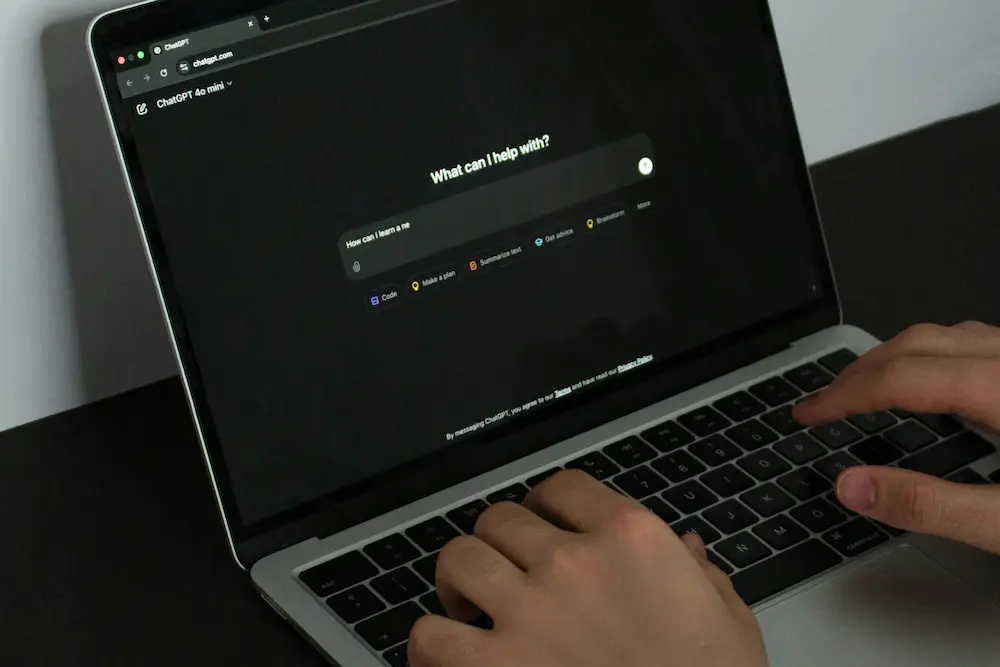
Le mode vocal de ChatGPT vous permet de parler avec ChatGPT et d’entendre ses réponses au cours d’une conversation en direct. Il est documenté pour les applications mobiles ChatGPT et le web sur ordinateur, nécessite l’autorisation d’accéder au microphone et génère une transcription dans votre historique une fois la conversation terminée.
Où utiliser le mode vocal de ChatGPT et ce dont vous avez besoin
OpenAI indique que le mode vocal est disponible dans les applications ChatGPT pour iOS et Android, ainsi que dans ChatGPT depuis un navigateur web sur ordinateur. Sur un Mac ou un PC Windows, l’utilisation dans un navigateur web est la méthode confirmée par le guide officiel d’OpenAI sur le mode vocal de ChatGPT. Il ne faut pas supposer que les applications natives pour macOS et Windows proposent exactement la même prise en charge.
Vous devez autoriser l’application ChatGPT ou votre navigateur à accéder au microphone. Sans cette autorisation, ChatGPT ne peut pas recevoir vos paroles pendant une conversation vocale.
Le mode vocal est différent de la dictée. Le mode vocal permet un échange oral en direct pendant lequel ChatGPT répond à voix haute. La dictée enregistre vos paroles et les convertit en texte modifiable, que vous pouvez relire avant de l’envoyer. La FAQ d’OpenAI sur la dictée vocale explique cette différence.
La présence du mode vocal et les options proposées peuvent varier selon l’abonnement, la région, le compte, l’espace de travail, la version de l’application et le calendrier de déploiement.
Comment démarrer une conversation vocale avec ChatGPT
- Ouvrez ChatGPT. Utilisez l’application iOS ou Android, ou ouvrez ChatGPT dans un navigateur web sur ordinateur.
- Sélectionnez la commande du mode vocal. Recherchez-la dans la barre de saisie ou à proximité de celle-ci. Son apparence et son emplacement exacts peuvent varier selon la plateforme et la version de l’interface.
- Autorisez l’accès au microphone. Si l’application ou le navigateur vous demande une autorisation, accordez à ChatGPT l’accès au microphone.
- Choisissez une voix si cette option vous est proposée. Lors de la première utilisation, ChatGPT peut vous demander de choisir parmi les voix disponibles pour votre compte. Ces choix pouvant évoluer, il n’est pas nécessaire de rechercher un nom de voix précis.
- Commencez à parler. Posez une question ou donnez une consigne normalement, puis attendez la réponse orale de ChatGPT. Vous pouvez ensuite poursuivre l’échange à voix haute.
Si la commande du mode vocal est visible, mais que le microphone ne fonctionne pas, vérifiez que son accès est autorisé pour l’application ChatGPT ou le navigateur utilisé. En revanche, l’absence de cette commande ne signifie pas nécessairement qu’il existe un problème de microphone : l’accès peut également dépendre du compte et des conditions de déploiement. Les conditions de première utilisation et les réserves relatives à la disponibilité sont présentées dans la documentation d’OpenAI sur le mode vocal.
Comment contrôler et terminer la conversation
- Couper votre microphone : sélectionnez la commande du microphone pendant la session. ChatGPT cesse alors de recevoir le son provenant de votre microphone.
- Réactiver votre microphone : sélectionnez de nouveau la commande du microphone lorsque vous souhaitez reprendre la conversation.
- Changer de voix lorsque cette option est disponible : utilisez la commande de sélection de la voix si elle apparaît dans votre interface. Sa disponibilité et son emplacement peuvent varier. Tous les comptes et toutes les plateformes n’affichent donc pas nécessairement la même commande pendant une conversation.
- Terminer la conversation : sélectionnez la commande permettant de quitter ou de mettre fin à la session. La conversation vocale en direct se ferme et vous revenez à la discussion.
Repérez ces commandes d’après leur fonction plutôt qu’uniquement selon leur emplacement, car OpenAI peut les déplacer ou modifier leur apparence entre différentes versions de l’application et du site web.
Que devient la conversation une fois terminée ?
Lorsque vous mettez fin à une conversation vocale, sa transcription apparaît dans la discussion correspondante de votre historique ChatGPT. Vous pouvez rouvrir cette discussion plus tard pour consulter le texte généré à partir de l’échange oral.
La documentation d’OpenAI sur le mode vocal indique également que les extraits audio associés sont conservés avec la transcription. Les règles précises de conservation et de partage à des fins d’amélioration des modèles peuvent dépendre des politiques d’OpenAI en vigueur, des paramètres de l’espace de travail et de vos réglages relatifs aux données. Il ne faut donc pas supposer qu’une durée de conservation fixe ou des paramètres de partage identiques s’appliquent à tous les comptes.
Le mode vocal peut utiliser le contexte déjà disponible dans la conversation. Si ChatGPT a mémorisé des informations personnelles que vous souhaitez retirer, vous devez les gérer séparément à l’aide des commandes permettant de consulter ou effacer la mémoire de ChatGPT.
Différences de plateforme et de disponibilité à vérifier
- iOS et Android : utilisez une version à jour de l’application mobile ChatGPT et recherchez la commande du mode vocal autour de la zone de saisie. L’interface peut différer selon le système d’exploitation et la version de l’application.
- macOS et Windows : d’après les sources officielles fournies, ChatGPT dans un navigateur web est l’option confirmée sur ordinateur. Ne partez pas du principe que les applications natives proposent la même prise en charge ou les mêmes commandes sans vérifier leur version actuelle.
- Abonnements, régions et espaces de travail : la disponibilité du mode vocal, ses limites d’utilisation et ses différentes options peuvent varier selon l’abonnement, la région, le type de compte et les règles d’un espace de travail administré.
- Versions et déploiements : OpenAI peut introduire progressivement des changements d’interface. Deux utilisateurs sur une même plateforme peuvent donc voir un point d’accès ou un ensemble de commandes différents.
Le parcours présenté ici concerne les conversations orales en direct. L’expérience décrite dans les sources fournies ne couvre pas initialement le partage de vidéo ou d’écran, qui ne fait pas partie de ce guide.