
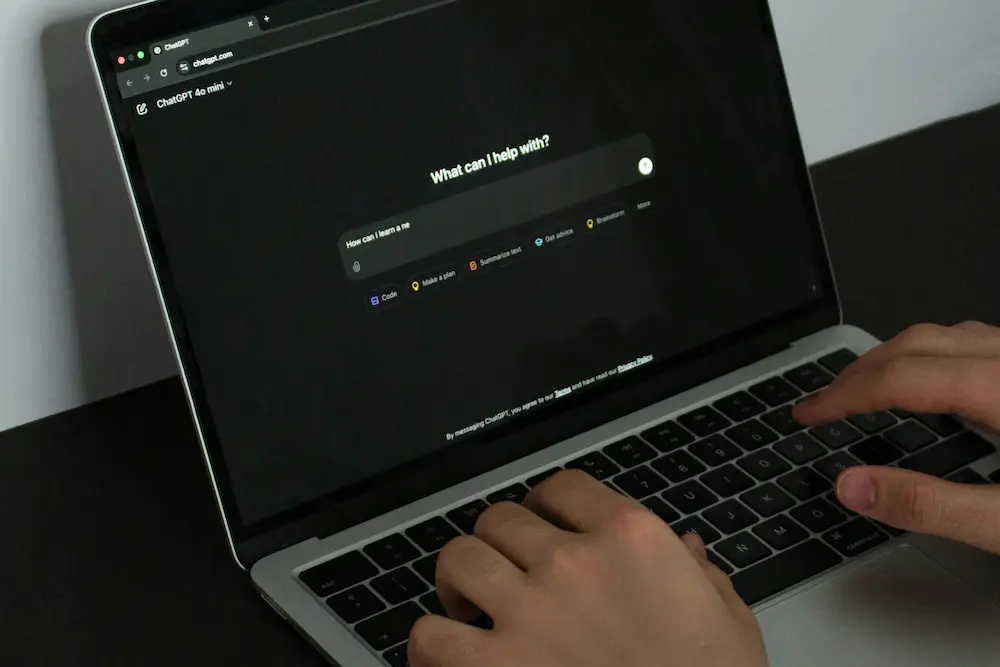
O Modo Voz do ChatGPT permite falar com o ChatGPT e ouvir as respostas durante uma conversa ao vivo. O recurso está documentado para os aplicativos móveis do ChatGPT e para a versão web em computadores, exige permissão de acesso ao microfone e gera uma transcrição no histórico após o término da conversa.
Onde o Modo Voz do ChatGPT funciona e o que é necessário
A OpenAI documenta o Modo Voz como disponível nos aplicativos do ChatGPT para iOS e Android e no ChatGPT aberto em um navegador no computador. Em um Mac ou PC com Windows, a versão web é a opção confirmada na documentação do Modo Voz do ChatGPT da OpenAI. Não presuma que o suporte seja idêntico nos aplicativos nativos para macOS e Windows.
Você precisa permitir que o aplicativo do ChatGPT ou o navegador acesse o microfone. Sem essa permissão, o ChatGPT não consegue receber sua fala durante uma conversa por voz.
O Modo Voz não é o mesmo que o Ditado. O Modo Voz oferece uma conversa falada ao vivo, na qual o ChatGPT responde em voz alta. O Ditado grava sua fala e a converte em texto editável, que você pode revisar antes de enviar. As perguntas frequentes da OpenAI sobre o Ditado por voz documentam essa diferença.
A presença do Modo Voz e as opções exibidas podem variar conforme o plano, a região, a conta, o espaço de trabalho, a versão do aplicativo e a liberação gradual do recurso.
Como iniciar uma conversa no Modo Voz do ChatGPT
- Abra o ChatGPT. Use o aplicativo para iOS ou Android ou abra o ChatGPT em um navegador no computador.
- Selecione o controle do Modo Voz. Procure o controle de voz na barra de mensagens, na área de digitação ou próximo a ela. A aparência e a posição exatas podem variar entre plataformas e versões da interface.
- Permita o acesso ao microfone. Se o aplicativo ou navegador solicitar autorização, permita que o ChatGPT use o microfone.
- Escolha uma voz quando solicitado. No primeiro uso, o ChatGPT pode pedir que você selecione uma das vozes disponíveis para sua conta. As opções podem mudar, portanto, não é necessário procurar um nome de voz específico.
- Comece a falar. Faça uma pergunta ou dê uma instrução normalmente e aguarde a resposta falada do ChatGPT. Continue falando para manter a conversa.
Se o controle do Modo Voz aparecer, mas o microfone não funcionar, verifique se o acesso ao microfone está autorizado para o aplicativo do ChatGPT ou para o navegador atual. A ausência do controle de voz não significa necessariamente que exista um problema com o microfone, pois o acesso também pode depender da conta e da etapa de liberação do recurso. Os requisitos do primeiro uso e as ressalvas sobre disponibilidade estão nas perguntas frequentes da OpenAI sobre o Modo Voz.
Como controlar e encerrar a conversa
- Silenciar o microfone: selecione o controle do microfone durante a sessão ativa. Enquanto ele estiver silenciado, o ChatGPT deixará de receber sua fala.
- Ativar o microfone novamente: selecione outra vez o controle do microfone quando quiser continuar falando.
- Trocar a voz quando houver suporte: use o controle de seleção de voz se ele aparecer na interface atual. A disponibilidade e a localização podem variar, portanto, nem todas as contas ou plataformas exibirão o mesmo controle durante uma conversa ativa.
- Encerrar a conversa: selecione o controle de sair ou encerrar. Isso fecha a sessão de voz ao vivo e leva você de volta ao chat.
Identifique esses controles pela função, e não apenas pela posição, pois a OpenAI pode movê-los ou reformulá-los entre versões do aplicativo e da interface web.
O que acontece com a conversa depois
Após encerrar uma conversa por voz, a transcrição aparece na conversa correspondente do histórico do ChatGPT. Você pode abrir esse chat posteriormente para consultar o texto gerado a partir da interação falada.
A documentação da OpenAI sobre o Modo Voz também informa que os clipes de voz associados ficam armazenados com a transcrição. As regras exatas de retenção e de compartilhamento para aprimoramento dos modelos podem depender das políticas atuais da OpenAI, dos controles do espaço de trabalho e das suas configurações de dados. Portanto, não presuma um período fixo de retenção nem que todas as contas usem as mesmas configurações de compartilhamento.
O Modo Voz pode usar o contexto que já está disponível para a conversa. Se o ChatGPT tiver memorizado informações pessoais que você queira remover, isso deve ser feito separadamente pelos controles usados para gerenciar ou limpar a memória do ChatGPT.
Diferenças de plataforma e disponibilidade que devem ser verificadas
- iOS e Android: use a versão atual do aplicativo do ChatGPT e procure o controle do Modo Voz próximo à área de mensagens. O visual pode variar conforme o sistema operacional e a versão do aplicativo.
- macOS e Windows: o ChatGPT aberto em um navegador no computador é a opção para desktop confirmada pelas fontes oficiais fornecidas. Não presuma que os aplicativos nativos tenham o mesmo suporte ao Modo Voz ou os mesmos controles sem verificar a versão atual.
- Planos, regiões e espaços de trabalho: a disponibilidade, o uso e as opções do Modo Voz podem variar conforme o plano, a região, o tipo de conta e as políticas de espaços de trabalho gerenciados.
- Versões do aplicativo e liberações graduais: a OpenAI pode introduzir mudanças de interface aos poucos. Por isso, outro usuário pode encontrar um ponto de acesso ou um conjunto de controles diferente, mesmo na mesma plataforma.
O fluxo do Modo Voz abordado aqui é destinado a conversas faladas. A experiência documentada nas fontes fornecidas não inclui inicialmente o compartilhamento de vídeo ou de tela, e esses recursos estão fora do escopo deste procedimento.