
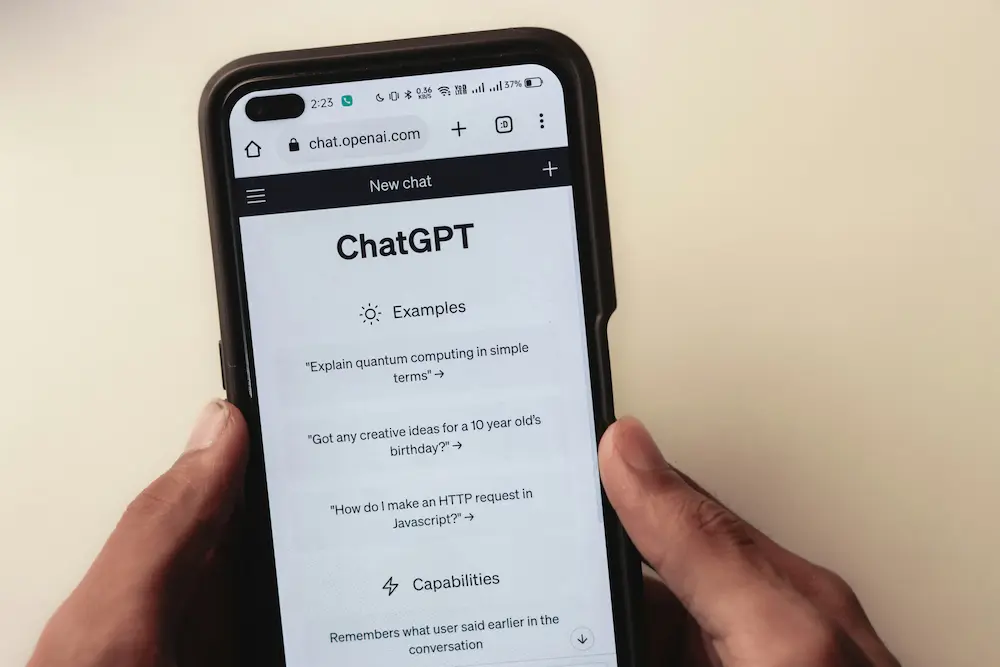
Para buscar en el historial de ChatGPT, abre Buscar desde la barra lateral izquierda, introduce una palabra o frase exacta que recuerdes de la conversación y selecciona el resultado correspondiente. La búsqueda puede encontrar chats antiguos conservados y archivados aunque ya no aparezcan en la lista compacta de conversaciones recientes.
Cómo buscar en el historial de ChatGPT desde la web
- Abre ChatGPT en el navegador e inicia sesión en la cuenta que contiene la conversación.
- Abre Buscar desde la barra lateral izquierda.
- Introduce una palabra clave o frase exacta que recuerdes del título de la conversación o de sus mensajes normales.
- Revisa las conversaciones coincidentes y selecciona el resultado correspondiente para volver a abrirlo.
Elige un término distintivo en lugar de un tema general. Por ejemplo, si un chat antiguo sobre la planificación de un viaje incluía el nombre «Kiyomizu-dera», busca ese término en vez de una palabra amplia como «viaje». Si no obtienes un resultado útil, prueba con otra palabra exacta o frase breve que apareciera en el título o en los mensajes.
Una conversación antigua puede seguir disponible en la búsqueda después de desaparecer de la lista de chats recientes, diseñada para cargarse rápidamente. Que no aparezca en esa lista breve no significa por sí solo que se haya eliminado. OpenAI documenta este funcionamiento en su guía para buscar en el historial de ChatGPT.
Cómo buscar en el historial de ChatGPT en iPhone y Android
El procedimiento compatible es el mismo en las aplicaciones de ChatGPT para iOS y Android:
- Abre la aplicación de ChatGPT.
- Despliega la barra lateral izquierda y abre Buscar.
- Introduce un término o una frase exactos que recuerdes del título de la conversación o del contenido normal de sus mensajes.
- Revisa los resultados y toca la conversación correspondiente para abrirla.
El icono y el aspecto concreto de la barra lateral pueden variar según la versión de la aplicación, pero los controles del historial se encuentran en la barra lateral izquierda. OpenAI también ofrece instrucciones específicas para consultar el historial de conversaciones en iOS.
Qué puede y qué no puede encontrar la búsqueda del historial de ChatGPT
La búsqueda del historial de ChatGPT incluye los títulos de las conversaciones y el contenido normal de los mensajes. OpenAI indica que admite coincidencias exactas. Por tanto, una formulación aproximada podría no mostrar la conversación que buscas; prueba con otro término exacto que recuerdes en lugar de confiar en una búsqueda aproximada o semántica.
| Tipo de conversación o contenido | Comportamiento de la búsqueda |
|---|---|
| Chat antiguo conservado | Se puede buscar aunque ya no aparezca en la lista compacta de conversaciones recientes. |
| Chat archivado | Sigue apareciendo en la búsqueda aunque esté oculto en la lista de chats recientes. |
| Chat eliminado | Se retira del índice de búsqueda y no puede recuperarse mediante la búsqueda del historial. |
| Título de una conversación | Puede encontrarse mediante un término exacto que recuerdes. |
| Contenido normal de los mensajes | Puede encontrarse mediante un término o una frase exactos que recuerdes. |
| Texto guardado únicamente en Canvas | No se puede encontrar mediante la búsqueda del historial de conversaciones. |
Consulta también la explicación oficial de OpenAI sobre cómo eliminar y archivar chats en ChatGPT. Si una conversación conservada sigue sin aparecer, comprueba brevemente que hayas iniciado sesión en la cuenta o el espacio de trabajo donde se creó. Esta comprobación es independiente de la función de búsqueda del historial.
Después de encontrar una conversación importante, puedes organizar chats relacionados de ChatGPT en proyectos para acceder a ellos con más facilidad posteriormente.