
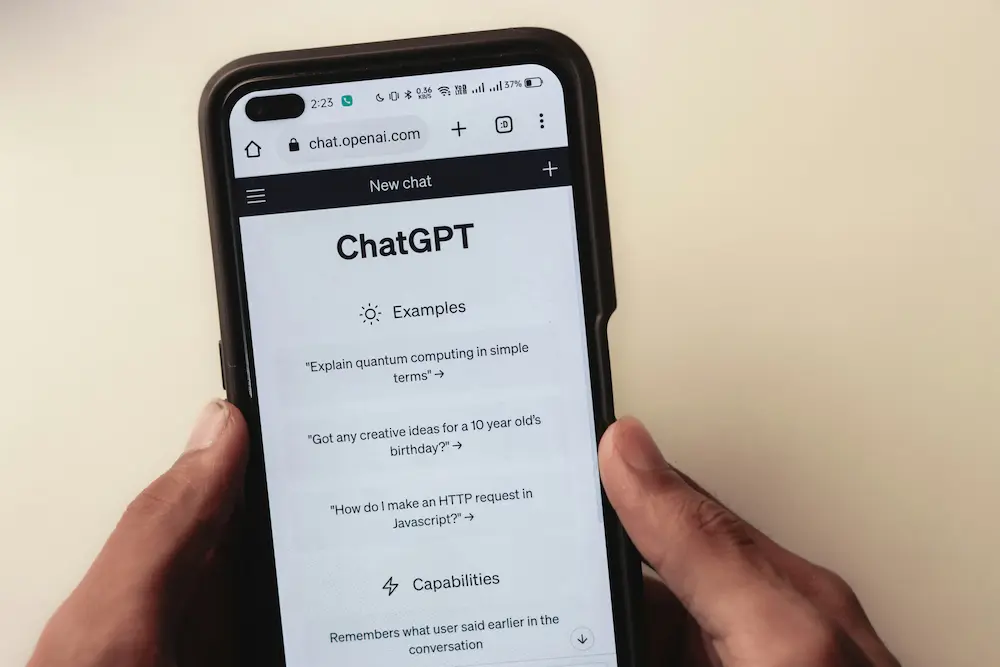
Pour rechercher dans l’historique de ChatGPT, ouvrez Rechercher dans la barre latérale gauche, saisissez un mot ou une expression exacte dont vous vous souvenez, puis sélectionnez le résultat correspondant. La recherche peut retrouver d’anciennes conversations conservées ou archivées, même lorsqu’elles ne figurent plus dans la liste réduite des chats récents.
Comment rechercher dans l’historique de ChatGPT sur le web
- Ouvrez ChatGPT dans votre navigateur web et connectez-vous au compte contenant la conversation.
- Ouvrez Rechercher dans la barre latérale gauche.
- Saisissez un mot-clé ou une expression exacte dont vous vous souvenez dans le titre ou les messages de la conversation.
- Examinez les conversations correspondantes, puis sélectionnez le résultat pertinent pour le rouvrir.
Choisissez un terme distinctif plutôt qu’un sujet général. Par exemple, si une ancienne conversation consacrée à la préparation d’un voyage mentionnait « Kiyomizu-dera », recherchez ce nom plutôt que le mot plus général « voyage ». Si vous n’obtenez aucun résultat utile, essayez un autre mot exact ou une courte expression figurant dans le titre ou les messages.
Une ancienne conversation peut rester accessible par la recherche même après avoir disparu de la liste des chats récents, conçue pour se charger rapidement. Son absence de cette liste ne signifie donc pas nécessairement qu’elle a été supprimée. Ce fonctionnement est décrit dans le guide d’OpenAI sur la recherche dans l’historique de ChatGPT.
Comment rechercher dans l’historique de ChatGPT sur iPhone et Android
La procédure prise en charge est la même dans les applications ChatGPT pour iOS et Android :
- Ouvrez l’application ChatGPT.
- Affichez la barre latérale gauche, puis ouvrez Rechercher.
- Saisissez un terme ou une expression exacte dont vous vous souvenez dans le titre ou les messages de la conversation.
- Parcourez les résultats, puis touchez la conversation correspondante pour l’ouvrir.
L’icône et la présentation de la barre latérale peuvent varier selon la version de l’application, mais les commandes liées à l’historique se trouvent dans la barre latérale gauche. OpenAI propose également des indications distinctes pour consulter l’historique des conversations sur iOS.
Ce que la recherche dans l’historique de ChatGPT peut retrouver ou non
La recherche dans l’historique de ChatGPT porte sur les titres des conversations et le contenu habituel de leurs messages. Selon OpenAI, elle prend en charge les correspondances exactes. Une formulation approximative peut donc ne pas faire apparaître la conversation recherchée : essayez plutôt un autre terme exact dont vous vous souvenez, sans compter sur une recherche approximative ou sémantique.
| Type de conversation ou de contenu | Comportement de la recherche |
|---|---|
| Ancienne conversation conservée | Peut rester accessible par la recherche même si elle ne figure plus dans la liste réduite des chats récents. |
| Conversation archivée | Reste accessible par la recherche malgré son absence de la liste des chats récents. |
| Conversation supprimée | Est retirée de l’index de recherche et ne peut pas être récupérée par la recherche dans l’historique. |
| Titre d’une conversation | Peut être retrouvé à l’aide d’un terme exact dont vous vous souvenez. |
| Contenu habituel des messages | Peut être retrouvé à l’aide d’un terme ou d’une expression exacte. |
| Texte présent uniquement dans Canvas | Ne peut pas être retrouvé par la recherche dans l’historique des conversations. |
Si une conversation conservée n’apparaît toujours pas, vérifiez rapidement que vous êtes connecté au compte ou à l’espace de travail dans lequel elle a été créée. Cette vérification est distincte du fonctionnement de la recherche dans l’historique.
Après avoir retrouvé une conversation importante, vous pouvez éventuellement organiser les conversations ChatGPT associées dans des projets afin d’y accéder plus facilement par la suite.