
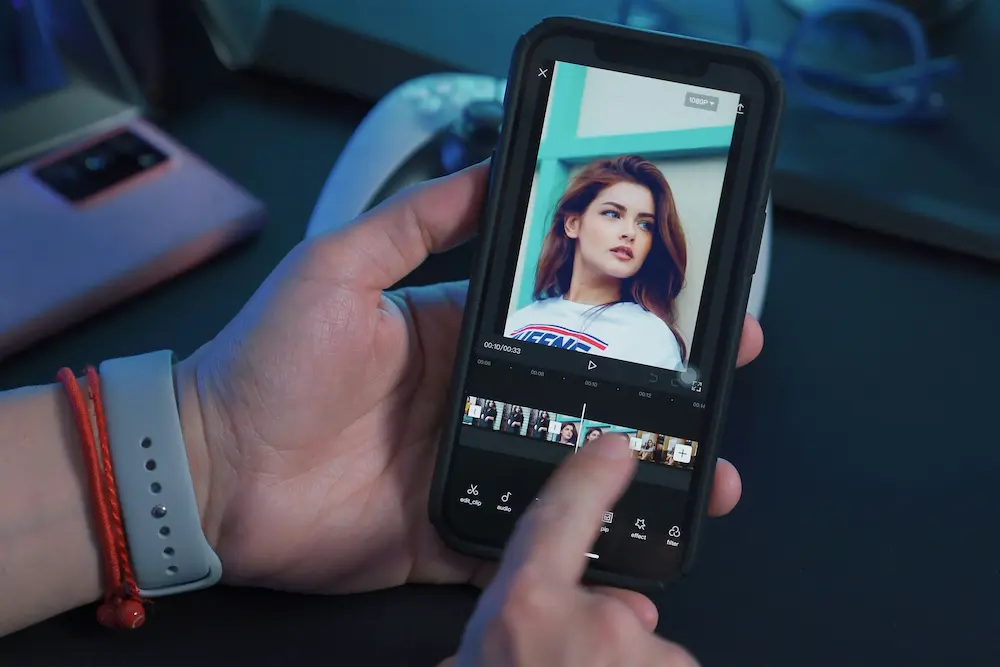
CapCut kann aus der gesprochenen Audiospur eines Videos synchronisierte Untertitel erstellen. Der grundlegende Ablauf besteht darin, das Werkzeug für automatische Untertitel zu öffnen, die gesprochene Sprache auszuwählen, die Untertitel erzeugen zu lassen, Text und Timing zu korrigieren, die Darstellung anzupassen und das fertige Video vor dem Export zu prüfen.
Dieser Ablauf steht in CapCut auf Mobilgeräten, Desktop-Computern und im Web zur Verfügung, wie in der offiziellen CapCut-Anleitung zu automatischen Untertiteln beschrieben. Bezeichnungen, Positionen und verfügbare Optionen können je nach CapCut-Version, Plattform, Konto oder Region abweichen. Orientieren Sie sich deshalb an den Bezeichnungen in Ihrer aktuellen Benutzeroberfläche, statt auf eine identische Darstellung aller Ansichten zu vertrauen.
Video vorbereiten und automatische Untertitel auf jeder Plattform finden
Öffnen Sie das CapCut-Projekt mit dem Video, das Sie untertiteln möchten. Vergewissern Sie sich, dass sich das Video auf der Zeitleiste befindet und verständliche Sprache enthält. Die Funktion für automatische Untertitel analysiert die vorhandene Audiospur, sodass Sie nicht jeden Untertitel vorab eingeben müssen.
Android und iPhone
- Öffnen Sie Ihr Projekt in der mobilen CapCut-App.
- Wählen Sie das Video aus oder verschieben Sie den Abspielmarker zu einem Abschnitt mit Sprache.
- Suchen Sie die Untertitel-Steuerelemente und öffnen Sie Automatische Untertitel beziehungsweise Auto Captions. Je nach App-Version kann das Werkzeug oder der zugehörige Einstieg an einer anderen Stelle im Text- oder Untertitelbereich angezeigt werden.
- Prüfen Sie, ob CapCut die in Ihrem Projekt verwendete Audiospur erkennen soll.
Windows und macOS
- Öffnen Sie das Projekt in CapCut Desktop und prüfen Sie, ob sich das Video auf der Zeitleiste befindet.
- Öffnen Sie den Bereich Untertitel beziehungsweise Captions und wählen Sie anschließend Automatische Untertitel.
- Falls sich diese Optionen nicht an der erwarteten Stelle befinden, suchen Sie in Ihrer installierten Version nach dem Untertitel- oder Textarbeitsbereich. Wählen Sie nicht das Werkzeug zum manuellen Einfügen von Text.
CapCut Web
- Öffnen Sie Ihr Projekt in CapCut Web über einen Desktop-Browser.
- Prüfen Sie, ob das Video und seine Audiospur auf der Zeitleiste des Editors verfügbar sind.
- Öffnen Sie Untertitel beziehungsweise Captions und wählen Sie Automatische Untertitel.
In CapCut Web können der erzeugte Text und die Formatierungsoptionen in Bereichen wie Untertitel und Stile angezeigt werden. Diese Bezeichnungen können sich jedoch mit der Version ändern. Diese Anleitung behandelt die automatische Transkription der gesprochenen Video-Audiospur, nicht das manuelle Erstellen oder Übersetzen von Untertiteln und auch keine zweisprachigen Untertitel.
Gesprochene Sprache auswählen und Untertitel erstellen
Die Erkennungssprache muss mit der Sprache übereinstimmen, die in der Ausgangsaufnahme tatsächlich gesprochen wird. Die Auswahl einer anderen Sprache kann selbst bei deutlich verständlicher Aufnahme zu ungenauen oder unbrauchbaren Ergebnissen führen.
- Öffnen Sie die Sprachauswahl in den Einstellungen für automatische Untertitel.
- Wählen Sie die im Video gesprochene Sprache aus. Gehen Sie nicht davon aus, dass jede Sprache oder Erkennungsoption auf allen Plattformen und in allen Regionen verfügbar ist.
- Falls CapCut eine Auswahl der Audioquelle anbietet, prüfen Sie, ob die gewünschte Video-Audiospur für die Erkennung verwendet wird.
- Starten Sie die automatische Erstellung der Untertitel.
- Warten Sie, bis CapCut die synchronisierten Untertitelsegmente erstellt hat, bevor Sie mit der detaillierten Bearbeitung beginnen.
Spielen Sie nach Abschluss der Erstellung einen kurzen Teil des Projekts ab, um zu prüfen, ob zu den gesprochenen Passagen Untertitelsegmente erscheinen. Falls CapCut keine Untertitel erstellt, verwenden Sie die CapCut-Hilfe zur Fehlerbehebung bei automatischen Untertiteln. Eine ausführliche Diagnose fehlgeschlagener Erstellungen gehört nicht zum hier beschriebenen Standardablauf.
Untertiteltext und Timing prüfen und bearbeiten
Eine automatische Transkription ist ein Ausgangspunkt und ersetzt nicht die abschließende Korrektur. Sehen Sie sich das gesamte Video an, hören Sie dabei auf die ursprüngliche Sprache und bearbeiten Sie jedes Untertitelsegment, falls erforderlich.
- Starten Sie die Wiedergabe kurz vor dem ersten erzeugten Untertitel.
- Vergleichen Sie den eingeblendeten Text mit den gesprochenen Wörtern.
- Wählen Sie ein Untertitelsegment aus, um den Text zu korrigieren.
- Prüfen Sie, wann das Segment ein- und ausgeblendet wird. Passen Sie das Timing mit den in Ihrer Version verfügbaren Steuerelementen an, wenn der Untertitel zu früh beginnt, zu lange stehen bleibt oder einen Teil der gesprochenen Passage nicht abdeckt.
- Kontrollieren Sie die Zeilenumbrüche, damit Sätze und Satzteile sinnvoll aufgeteilt und leicht lesbar bleiben.
- Prüfen Sie das gesamte Projekt, statt davon auszugehen, dass spätere Untertitel genauso genau sind wie die ersten Segmente.
Achten Sie besonders auf Angaben, die bei einer Spracherkennung häufig manuell überprüft werden müssen:
- Namen und Fachbegriffe: Kontrollieren Sie Personen, Orte, Marken, Produktnamen und technische Begriffe.
- Zahlen: Vergleichen Sie Datumsangaben, Mengen, Preise, Maße und andere Zahlen mit der Audiospur.
- Zeichensetzung: Ergänzen oder korrigieren Sie Satzzeichen, wenn dies Bedeutung und Lesbarkeit verbessert.
- Ähnlich klingende Wörter: Nutzen Sie den Satzzusammenhang, um ähnlich klingende Wörter richtig zuzuordnen.
- Timing: Stellen Sie sicher, dass jeder Untertitel zu der Sprache passt, die in diesem Moment zu hören ist.
- Zeilenumbrüche: Teilen Sie kurze Satzteile nicht an Stellen, die das Verständnis erschweren.
Spielen Sie bearbeitete Abschnitte direkt nach einer Änderung erneut ab. So erkennen Sie leichter, ob ein korrigierter Satz zwar inhaltlich stimmt, aber nicht mehr in die verfügbare Einblendungszeit passt.
Automatische Untertitel gut lesbar gestalten
Nachdem Sie die Transkription korrigiert haben, können Sie die Darstellungsoptionen von CapCut verwenden, um den Text über dem Video gut lesbar zu machen. Verfügbare Schriftarten, Vorlagen, Effekte und weitere Einstellungen können sich zwischen Mobilgerät, Desktop und Web unterscheiden. Die grundlegenden Regeln für gute Lesbarkeit bleiben jedoch gleich.
- Gut lesbare Größe wählen: Der Text sollte deutlich erkennbar sein, ohne das Bild zu beherrschen. Prüfen Sie ihn in einer Größe, die der späteren Wiedergabe möglichst nahekommt.
- Ausreichenden Kontrast schaffen: Wählen Sie Textfarbe, Kontur, Schatten oder Hintergrund so, dass die Wörter sowohl auf hellen als auch auf dunklen Aufnahmen sichtbar bleiben.
- Position einheitlich halten: Platzieren Sie Untertitel so, dass sie keine Gesichter, Vorführungen, Bedienelemente oder andere wichtige Bildinhalte verdecken.
- Zu viel Text vermeiden: Enthält ein Untertitel zu viel Text auf einmal, sollten Sie Zeilenumbrüche oder Timing überarbeiten, statt die Schrift bis zur Unleserlichkeit zu verkleinern.
- Animationen sparsam einsetzen: Falls Ihre Version Untertitelanimationen anbietet, prüfen Sie, ob die Bewegung das Lesen erschwert.
Wählen Sie einen erzeugten Untertitel aus und öffnen Sie die verfügbaren Stiloptionen. In CapCut Web können diese derzeit in einem Bereich Stile erscheinen, nachdem der erzeugte Text unter Untertitel angezeigt wurde. Verwenden Sie auf Mobilgeräten und Desktop-Computern die Formatierungsoptionen, die für das ausgewählte Segment eingeblendet werden.
Gehen Sie nicht davon aus, dass eine Änderung automatisch auf alle Untertitelsegmente angewendet wird. Prüfen Sie nach der Gestaltung mehrere Untertitel an unterschiedlichen Stellen der Zeitleiste, um eine einheitliche Formatierung sicherzustellen. Falls Ihre aktuelle Benutzeroberfläche eine Option bietet, mit der sich ein Stil auf alle erzeugten Untertitel anwenden lässt, sehen Sie sich danach das vollständige Ergebnis in der Vorschau an.
Testen Sie die Gestaltung auf mehreren unterschiedlichen Einzelbildern und nicht nur an der Stelle, an der Sie sie erstellt haben. Ein Untertitel, der auf einer dunklen Anfangsszene gut erkennbar ist, kann später vor einem helleren Hintergrund kaum noch sichtbar sein. Die CapCut-Anleitung zum Hinzufügen von Untertiteln beschreibt ebenfalls die plattformübergreifende Bearbeitung sowie den Ablauf für Lesbarkeitsprüfung und Export.
Video mit Untertiteln prüfen und exportieren
Sehen Sie sich das Video vor dem Export einmal vollständig in der Vorschau an. Hören Sie dabei auf die Audiospur und verfolgen Sie gleichzeitig die Untertitel, statt nur den Text für sich zu prüfen.
- Spielen Sie das Video vom Anfang bis zum Ende ab.
- Prüfen Sie, ob jeder zu untertitelnde gesprochene Abschnitt einen entsprechenden Text enthält.
- Korrigieren Sie verbleibende Fehler bei Namen, Zahlen, Formulierungen und Zeichensetzung.
- Achten Sie auf Untertitel, die zu früh erscheinen, zu schnell ausgeblendet werden oder nach dem Ende der gesprochenen Passage stehen bleiben.
- Prüfen Sie die Zeilenumbrüche und stellen Sie sicher, dass die Untertitel auch vor wechselnden Hintergründen lesbar bleiben.
- Kontrollieren Sie das erste und letzte Untertitelsegment, damit keines an den Projektgrenzen versehentlich abgeschnitten wird.
- Starten Sie nach Abschluss der Prüfung den Export in CapCut.
Da sich die Exportoptionen und verfügbaren Einstellungen je nach Plattform und Version unterscheiden, sollten Sie die für Ihr Projekt passenden Einstellungen wählen, statt sich auf eine allgemeingültige Vorgabe zu verlassen. Öffnen Sie das exportierte Video anschließend und kontrollieren Sie mehrere Stellen mit Untertiteln am Anfang, in der Mitte und am Ende. So stellen Sie sicher, dass das fertige Ergebnis wie erwartet aussieht und klingt.
Kann ich in CapCut auf Mobilgeräten, Desktop-Computern und im Web automatische Untertitel einfügen?
Ja. CapCut dokumentiert offiziell Arbeitsabläufe für automatische Untertitel in seinen mobilen, Desktop- und Web-Editoren. Die genaue Position der Menüs, ihre Bezeichnungen und die verfügbaren Optionen können je nach Plattform, Version oder Region variieren.
Kann ich automatische CapCut-Untertitel nach der Erstellung bearbeiten?
Ja. Nach der Erstellung können Sie Text, Timing und Gestaltung der Untertitel prüfen und bearbeiten, bevor Sie das Video in der Vorschau ansehen und exportieren. Kontrollieren Sie das gesamte Projekt, da automatische Transkriptionen Korrekturen erfordern können.
Welche Sprache sollte ich für automatische Untertitel in CapCut auswählen?
Wählen Sie die Sprache aus, die in der ursprünglichen Audiospur des Videos tatsächlich gesprochen wird. Die verfügbaren Sprachen und Erkennungsoptionen können sich je nach Plattform oder Region unterscheiden.