
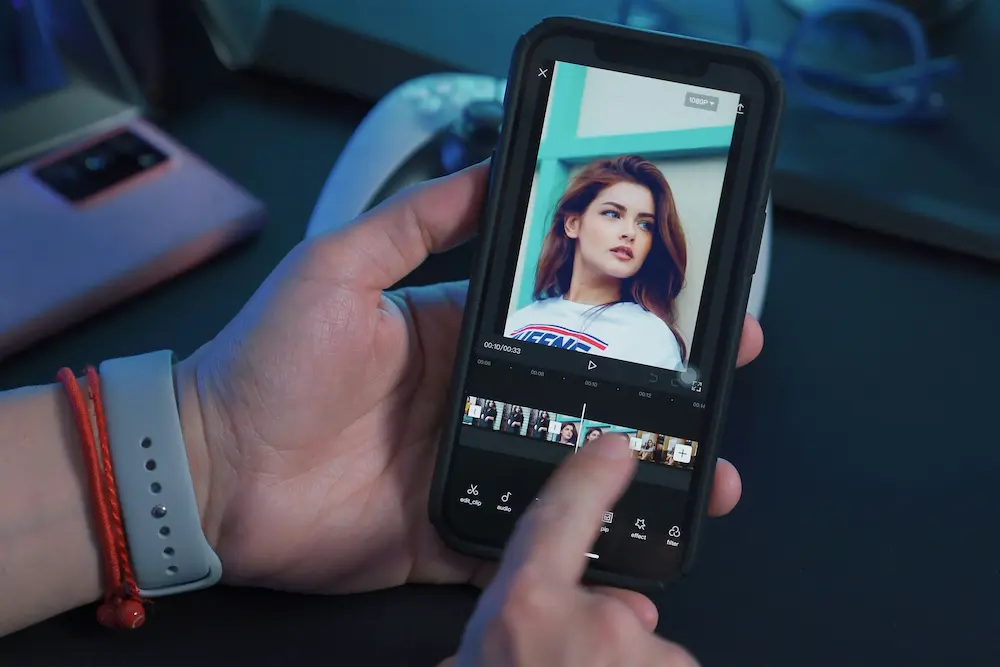
CapCut puede generar subtítulos sincronizados a partir de las voces presentes en el audio de un video. El proceso básico consiste en abrir la herramienta de subtítulos automáticos, seleccionar el idioma hablado, generar los subtítulos, corregir el texto y la sincronización, aplicar un formato legible y previsualizar el video terminado antes de exportarlo.
Este flujo de trabajo está disponible en las versiones móvil, de escritorio y web de CapCut, como se explica en las instrucciones oficiales de CapCut para reconocer subtítulos. Los nombres, la ubicación de los menús y las opciones disponibles pueden variar según la versión de CapCut, la plataforma, la cuenta o la región. Por ello, utiliza como referencia las etiquetas visibles en tu interfaz actual en lugar de esperar que todas las pantallas sean idénticas.
Prepara el video y encuentra los subtítulos automáticos en cada plataforma
Abre el proyecto de CapCut que contiene el video al que quieres añadir subtítulos. Comprueba que el video esté en la línea de tiempo y que incluya voces audibles. La función de subtítulos automáticos analiza ese audio, por lo que no es necesario escribir cada subtítulo antes de comenzar.
Android y iPhone
- Abre el proyecto en la aplicación móvil de CapCut.
- Selecciona el video o mueve el cabezal de reproducción hasta una sección que contenga voz.
- Busca los controles de subtítulos y abre Subtítulos automáticos. Según la versión de la aplicación, la herramienta o su acceso pueden aparecer en otra posición dentro de los controles de texto o subtítulos.
- Confirma que CapCut esté configurado para reconocer el audio utilizado en el proyecto.
Windows y macOS
- Abre el proyecto en CapCut para escritorio y comprueba que el video esté presente en la línea de tiempo.
- Abre el área denominada Subtítulos y elige Subtítulos automáticos.
- Si estas etiquetas no aparecen en la ubicación esperada, busca el espacio de trabajo de texto o subtítulos de la versión instalada en lugar de seleccionar una herramienta de texto manual.
CapCut Web
- Abre el proyecto en CapCut Web desde un navegador de escritorio.
- Confirma que el video y su audio estén disponibles en la línea de tiempo de edición.
- Abre Subtítulos y selecciona Subtítulos automáticos.
CapCut Web puede mostrar el texto generado y los controles de formato en áreas denominadas Subtítulos y Estilos, aunque estas etiquetas pueden cambiar entre versiones. Esta guía se centra en la transcripción automática de las voces del video, no en los flujos de subtítulos manuales, traducidos o bilingües.
Selecciona el idioma hablado y genera los subtítulos
El idioma de reconocimiento debe coincidir con el que se habla realmente en el audio original. Elegir otro idioma puede producir un texto impreciso o inutilizable, incluso si las voces se escuchan con claridad.
- Abre el selector de idioma dentro de los controles de subtítulos automáticos.
- Elige el idioma hablado en el video. No des por hecho que todos los idiomas u opciones de reconocimiento están disponibles en cada plataforma o región.
- Si CapCut permite seleccionar una fuente de audio, comprueba que se utilice el audio previsto del video.
- Inicia la generación de subtítulos automáticos.
- Espera a que CapCut cree los segmentos de subtítulos sincronizados antes de comenzar las correcciones detalladas.
Cuando termine la generación, reproduce una parte breve del proyecto para confirmar que los segmentos aparecen junto con la voz. Si CapCut no genera ningún subtítulo, consulta la página de ayuda de CapCut sobre problemas con los subtítulos automáticos. El diagnóstico detallado de los fallos de generación queda fuera del flujo de trabajo normal explicado en esta guía.
Revisa y edita el texto y la sincronización
La transcripción automática es un punto de partida, no una versión final revisada. Reproduce el video completo mientras escuchas las voces originales y modifica cada segmento cuando sea necesario.
- Inicia la reproducción cerca del comienzo del primer subtítulo generado.
- Compara el texto mostrado con las palabras que se escuchan.
- Selecciona un segmento de subtítulo para corregir su contenido.
- Comprueba cuándo aparece y desaparece. Si comienza demasiado pronto, permanece demasiado tiempo o no cubre toda la frase, ajusta su duración con los controles disponibles en tu versión.
- Revisa los saltos de línea para que las frases se dividan de forma natural y resulten fáciles de leer.
- Continúa hasta el final del proyecto; no supongas que los subtítulos posteriores tendrán la misma precisión que los primeros.
Presta especial atención a los detalles que suelen requerir una comprobación manual después del reconocimiento de voz:
- Nombres y términos especializados: revisa nombres de personas, lugares, marcas, productos y vocabulario técnico.
- Números: confirma con el audio las fechas, cantidades, precios, medidas y otras cifras.
- Puntuación: añade o corrige los signos de puntuación cuando ayuden a comprender y leer mejor el texto.
- Palabras de sonido parecido: utiliza el contexto de la frase para identificar la palabra correcta.
- Sincronización: asegúrate de que cada subtítulo corresponda a las palabras que se escuchan en ese momento.
- Saltos de línea: evita dividir una frase breve en un punto que dificulte su comprensión.
Vuelve a reproducir cada sección inmediatamente después de editarla. Así podrás detectar una frase que sea correcta como texto, pero que ya no quepa en el tiempo disponible en pantalla.
Aplica un estilo legible a los subtítulos automáticos
Después de corregir la transcripción, utiliza los controles de formato de CapCut para que los subtítulos sean fáciles de leer sobre el video. Las fuentes, plantillas, efectos y demás opciones pueden variar entre las versiones móvil, de escritorio y web, pero los mismos principios de legibilidad siguen siendo aplicables.
- Utiliza un tamaño legible: el texto debe poder leerse sin dominar la imagen. Previsualízalo con un tamaño de reproducción similar al que utilizará el público.
- Crea suficiente contraste: elige el color del texto y, si corresponde, el contorno, la sombra o el fondo para que las palabras sigan siendo visibles sobre escenas claras y oscuras.
- Mantén una ubicación uniforme: coloca los subtítulos donde no cubran rostros, demostraciones, elementos de una interfaz u otra información visual importante.
- Evita la saturación: si aparece demasiado texto a la vez, revisa los saltos de línea o la duración en lugar de reducirlo hasta que resulte difícil de leer.
- Usa animaciones discretas: si tu versión incluye animaciones para los subtítulos, comprueba que el movimiento no dificulte la lectura.
Selecciona un subtítulo generado y abre los controles de estilo disponibles. En CapCut Web, estos pueden aparecer en un área llamada Estilos después de que el texto generado se muestre en Subtítulos. En las versiones móvil y de escritorio, utiliza los controles de formato que aparezcan para el segmento seleccionado.
No des por hecho que un cambio se aplicará automáticamente a todos los segmentos. Después de elegir un diseño, inspecciona varios subtítulos de distintas partes de la línea de tiempo para comprobar que el formato sea uniforme. Si tu interfaz ofrece una opción para aplicar el estilo a todos los subtítulos generados, previsualiza el resultado completo después de utilizarla.
Prueba el diseño sobre varias escenas y no solo sobre el fotograma donde lo creaste. Un subtítulo que se ve con claridad sobre una escena inicial oscura puede perderse más adelante sobre un fondo claro. La guía de CapCut para añadir subtítulos también describe el proceso multiplataforma de edición, legibilidad y exportación.
Previsualiza y exporta el video con subtítulos
Realiza una previsualización completa antes de exportar. Escucha el audio mientras observas los subtítulos en lugar de revisar el texto de forma aislada.
- Reproduce el video desde el principio hasta el final.
- Comprueba que cada sección hablada que necesite subtítulos tenga el texto correspondiente.
- Corrige los errores restantes en nombres, números, palabras y puntuación.
- Busca subtítulos que aparezcan demasiado pronto, desaparezcan antes de tiempo o permanezcan después de que la persona haya terminado de hablar.
- Revisa los saltos de línea y asegúrate de que el texto siga siendo legible cuando cambie el fondo.
- Comprueba los primeros y los últimos segmentos para verificar que ninguno quede cortado en los límites del proyecto.
- Utiliza la opción de exportación de CapCut cuando hayas terminado la revisión.
Como los controles de exportación y los ajustes disponibles varían según la plataforma y la versión, selecciona la configuración adecuada para tu proyecto en lugar de depender de un ajuste preestablecido universal. Después de exportar, abre el video resultante y revisa varios momentos con subtítulos, incluidos el principio, la parte central y el final, para confirmar que el resultado se vea y se escuche como esperabas.
¿Puedo añadir subtítulos automáticos en CapCut desde el móvil, la computadora y la web?
Sí. CapCut documenta oficialmente flujos de trabajo de subtítulos automáticos para sus editores móvil, de escritorio y web. La ubicación de los menús, las etiquetas y las opciones disponibles pueden variar según la plataforma, la versión o la región.
¿Puedo editar los subtítulos automáticos de CapCut después de generarlos?
Sí. Después de generarlos, puedes revisar y editar el texto, la sincronización y el estilo antes de previsualizar y exportar el video. Comprueba todo el proyecto, ya que la transcripción automática puede requerir correcciones.
¿Qué idioma debo seleccionar para los subtítulos automáticos de CapCut?
Selecciona el idioma que se habla realmente en el audio original del video. Los idiomas y las opciones de reconocimiento disponibles pueden variar según la plataforma o la región.