
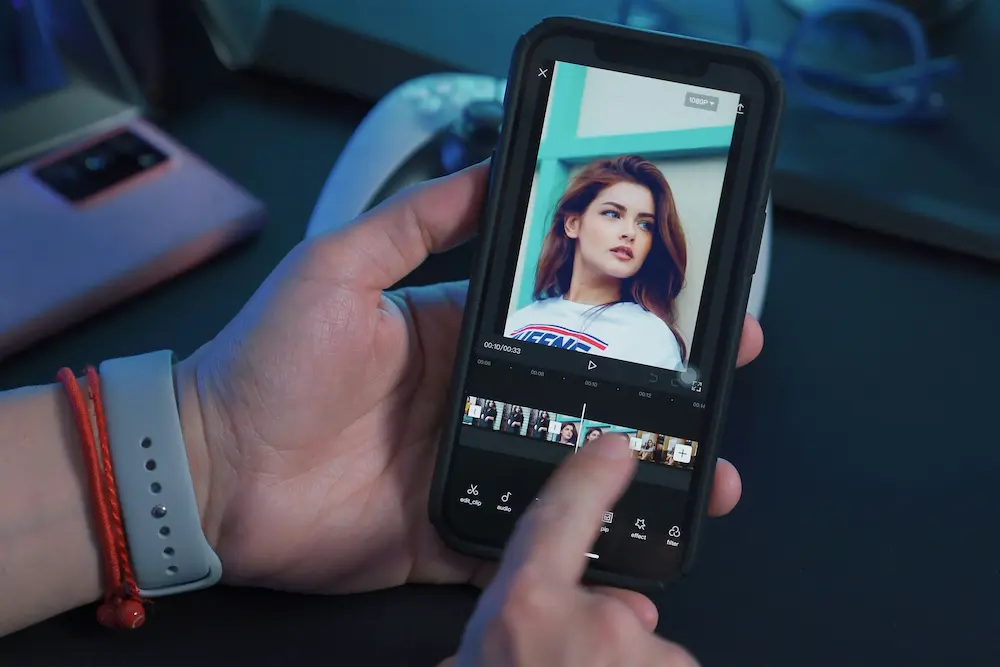
CapCut peut générer des sous-titres synchronisés à partir des paroles présentes dans la piste audio d’une vidéo. La procédure consiste à ouvrir l’outil de sous-titrage automatique, à sélectionner la langue parlée, à générer les sous-titres, puis à corriger le texte et la synchronisation. Il reste ensuite à les mettre en forme et à prévisualiser la vidéo avant de l’exporter.
Cette fonction est disponible dans les versions mobile, ordinateur et Web de CapCut, comme l’indiquent les instructions officielles de CapCut sur les sous-titres automatiques. Le nom et l’emplacement des menus, ainsi que les options proposées, peuvent varier selon la version de CapCut, la plateforme, le compte ou la région. Fiez-vous donc aux intitulés visibles dans votre interface plutôt que de vous attendre à des écrans strictement identiques.
Préparer la vidéo et trouver les sous-titres automatiques sur chaque plateforme
Ouvrez le projet CapCut contenant la vidéo à sous-titrer. Vérifiez que la vidéo se trouve sur la chronologie et que les paroles sont audibles. Les sous-titres automatiques analysent la piste audio existante : vous n’avez donc pas besoin de saisir chaque phrase avant de commencer.
Android et iPhone
- Ouvrez votre projet dans l’application mobile CapCut.
- Sélectionnez la vidéo ou placez la tête de lecture sur la partie contenant des paroles.
- Repérez les commandes de sous-titrage, puis ouvrez Sous-titres automatiques. Selon la version de l’application, l’outil ou son point d’accès peut se trouver à un autre endroit, notamment dans une rubrique consacrée au texte ou aux sous-titres.
- Vérifiez que CapCut est configuré pour reconnaître la piste audio utilisée dans votre projet.
Windows et macOS
- Ouvrez le projet dans CapCut pour ordinateur et vérifiez que la vidéo figure bien sur la chronologie.
- Ouvrez la rubrique Sous-titres, puis choisissez Sous-titres automatiques.
- Si ces intitulés ne se trouvent pas à l’emplacement attendu, cherchez l’espace consacré aux sous-titres ou au texte dans votre version, sans sélectionner un outil de saisie manuelle.
CapCut Web
- Ouvrez votre projet dans CapCut Web depuis un navigateur sur ordinateur.
- Vérifiez que la vidéo et sa piste audio sont disponibles sur la chronologie de montage.
- Ouvrez Sous-titres, puis sélectionnez Sous-titres automatiques.
Dans CapCut Web, le texte généré et les options de mise en forme peuvent apparaître dans des rubriques telles que Sous-titres et Styles. Ces intitulés restent toutefois susceptibles de changer selon la version. Ce guide porte sur la transcription automatique des paroles de la vidéo, et non sur la création manuelle de sous-titres ni sur les sous-titres traduits ou bilingues.
Sélectionner la langue parlée et générer les sous-titres
La langue de reconnaissance doit correspondre à celle qui est réellement parlée dans la piste audio source. Si vous choisissez une autre langue, le texte généré risque d’être inexact ou inutilisable, même lorsque les paroles sont nettes.
- Ouvrez le sélecteur de langue dans les commandes des sous-titres automatiques.
- Choisissez la langue parlée dans la vidéo. Ne partez pas du principe que toutes les langues ou options de reconnaissance sont disponibles sur chaque plateforme ou dans toutes les régions.
- Si CapCut propose de choisir une source audio, vérifiez que la piste prévue est bien utilisée pour la reconnaissance.
- Lancez la génération automatique des sous-titres.
- Attendez que CapCut ait créé les segments de sous-titres synchronisés avant de commencer les corrections détaillées.
Une fois la génération terminée, lisez un court passage du projet afin de vérifier que les segments s’affichent au rythme des paroles. Si CapCut ne génère aucun sous-titre, consultez la page officielle de dépannage des sous-titres automatiques. Le diagnostic détaillé d’un échec de génération ne fait pas partie de la procédure normale présentée ici.
Vérifier et corriger le texte et la synchronisation
Une transcription automatique constitue un point de départ, pas une version définitive. Regardez la vidéo en entier tout en écoutant les paroles d’origine, puis corrigez chaque segment lorsque cela est nécessaire.
- Lancez la lecture peu avant le premier sous-titre généré.
- Comparez le texte affiché avec les paroles entendues.
- Sélectionnez un segment de sous-titre pour corriger son contenu.
- Vérifiez le moment où le segment apparaît et disparaît. Utilisez les commandes disponibles dans votre version pour ajuster sa durée s’il commence trop tôt, reste trop longtemps à l’écran ou ne couvre pas toute la phrase prononcée.
- Contrôlez les retours à la ligne afin que les phrases soient découpées naturellement et restent faciles à lire.
- Poursuivez la vérification jusqu’à la fin du projet, sans supposer que les derniers sous-titres sont aussi exacts que les premiers.
Accordez une attention particulière aux éléments que la reconnaissance vocale oblige souvent à vérifier manuellement :
- Noms et termes spécialisés : contrôlez les noms de personnes, de lieux, de marques et de produits, ainsi que le vocabulaire technique.
- Nombres : comparez les dates, quantités, prix, mesures et autres valeurs avec la piste audio.
- Ponctuation : ajoutez ou corrigez la ponctuation lorsqu’elle améliore le sens et la lisibilité.
- Mots à la prononciation proche : appuyez-vous sur le contexte de la phrase pour choisir le bon mot.
- Synchronisation : assurez-vous que chaque sous-titre correspond aux paroles entendues au même moment.
- Retours à la ligne : évitez de couper une phrase courte à un endroit qui la rendrait difficile à comprendre.
Relisez immédiatement les passages après les avoir modifiés. Vous repérerez ainsi plus facilement une phrase corrigée qui est exacte, mais qui ne tient plus dans le temps d’affichage disponible.
Mettre en forme les sous-titres automatiques pour améliorer leur lisibilité
Après avoir corrigé la transcription, utilisez les options de mise en forme de CapCut pour rendre les sous-titres lisibles sur la vidéo. Les polices, modèles, effets et autres réglages disponibles peuvent varier entre les versions mobile, ordinateur et Web, mais les mêmes principes de lisibilité s’appliquent.
- Choisissez une taille lisible : le texte doit pouvoir être lu sans occuper une place excessive dans l’image. Prévisualisez-le dans des conditions proches de celles du public visé.
- Créez un contraste suffisant : choisissez la couleur du texte et, le cas échéant, un contour, une ombre ou un arrière-plan qui maintient les mots visibles sur des images claires comme sombres.
- Conservez un emplacement cohérent : placez les sous-titres de façon à ne pas masquer les visages, les démonstrations, les éléments d’interface ou d’autres informations visuelles importantes.
- Évitez de surcharger l’écran : si un sous-titre contient trop de texte, revoyez ses retours à la ligne ou sa durée plutôt que de réduire la taille des caractères au point de nuire à la lecture.
- Utilisez les animations avec modération : si votre version propose des animations de sous-titres, vérifiez que les mouvements ne rendent pas les mots plus difficiles à suivre.
Sélectionnez un sous-titre généré, puis ouvrez les options de style disponibles. Dans CapCut Web, elles peuvent apparaître dans une rubrique Styles après l’affichage du texte sous Sous-titres. Sur mobile et sur ordinateur, utilisez les commandes de mise en forme affichées pour le segment sélectionné.
Ne supposez pas qu’une modification s’applique automatiquement à tous les segments. Après avoir choisi une présentation, examinez plusieurs sous-titres situés à différents endroits de la chronologie pour vérifier que la mise en forme est cohérente. Si votre interface propose une commande permettant d’appliquer un style à tous les sous-titres générés, prévisualisez le résultat complet après l’avoir utilisée.
Testez la présentation sur plusieurs images de la vidéo, et pas uniquement sur celle qui était affichée lors de sa création. Un sous-titre parfaitement visible sur une scène d’ouverture sombre peut devenir difficile à lire sur une scène plus claire. Le guide de CapCut consacré à l’ajout de sous-titres présente également les étapes de modification, de contrôle de la lisibilité et d’exportation sur les différentes plateformes.
Prévisualiser et exporter la vidéo sous-titrée
Effectuez une prévisualisation complète avant l’exportation. Écoutez la piste audio tout en regardant les sous-titres au lieu de relire uniquement le texte.
- Lisez la vidéo du début à la fin.
- Vérifiez que chaque passage parlé nécessitant un sous-titre possède bien le texte correspondant.
- Corrigez les dernières erreurs dans les noms, les nombres, la formulation et la ponctuation.
- Repérez les sous-titres qui apparaissent trop tôt, disparaissent trop vite ou restent visibles après la fin des paroles.
- Contrôlez les retours à la ligne et assurez-vous que le texte reste lisible lorsque l’arrière-plan change.
- Examinez les premiers et les derniers segments afin de vérifier qu’ils ne sont pas coupés par les limites du projet.
- Utilisez la commande d’exportation de CapCut une fois la vérification terminée.
Les commandes et réglages d’exportation variant selon la plateforme et la version, choisissez les paramètres adaptés à votre projet plutôt que de vous fier à un réglage universel. Après l’exportation, ouvrez la vidéo obtenue et vérifiez plusieurs passages sous-titrés, notamment au début, au milieu et à la fin, afin de confirmer que le résultat final s’affiche et se lit comme prévu.
Peut-on ajouter des sous-titres automatiques dans CapCut sur mobile, ordinateur et le Web ?
Oui. CapCut décrit officiellement des procédures de sous-titrage automatique pour ses éditeurs mobile, ordinateur et Web. L’emplacement exact des menus, leurs intitulés et les options disponibles peuvent varier selon la plateforme, la version ou la région.
Peut-on modifier les sous-titres automatiques de CapCut après leur génération ?
Oui. Après leur génération, vous pouvez vérifier et modifier le texte, la synchronisation et le style des sous-titres avant de prévisualiser et d’exporter la vidéo. Contrôlez l’ensemble du projet, car une transcription automatique peut nécessiter des corrections.
Quelle langue faut-il sélectionner pour les sous-titres automatiques de CapCut ?
Sélectionnez la langue réellement parlée dans la piste audio source de la vidéo. Les langues et options de reconnaissance disponibles peuvent varier selon la plateforme ou la région.