
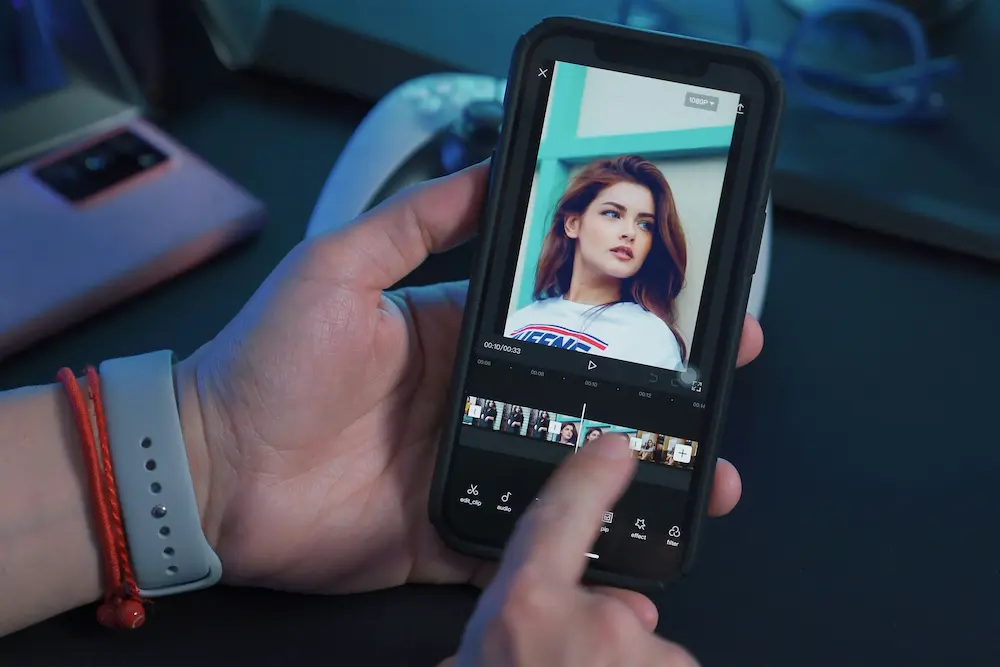
O CapCut pode gerar legendas sincronizadas com as falas presentes no áudio de um vídeo. O processo básico consiste em abrir a ferramenta de legendas automáticas, selecionar o idioma falado, gerar as legendas, corrigir o texto e a sincronização, ajustar o estilo e, por fim, visualizar o vídeo completo antes de exportá-lo.
Esse fluxo está disponível nas versões do CapCut para celular, computador e navegador, conforme descrito nas instruções oficiais do CapCut para reconhecimento de legendas. Os nomes, a localização dos menus e as opções disponíveis podem variar conforme a versão, a plataforma, a conta ou a região. Por isso, considere os rótulos exibidos na sua interface em vez de esperar que todas as telas sejam idênticas.
Prepare o vídeo e encontre as legendas automáticas em cada plataforma
Abra o projeto do CapCut que contém o vídeo ao qual você deseja adicionar legendas. Verifique se o vídeo está na linha do tempo e se há falas audíveis. O recurso de legendas automáticas analisa esse áudio existente, portanto, não é necessário digitar cada legenda antes de começar.
Android e iPhone
- Abra o projeto no aplicativo do CapCut para celular.
- Selecione o vídeo ou mova o indicador de reprodução até o trecho que contém falas.
- Localize os controles de legendas e abra Legendas automáticas. Dependendo da versão do aplicativo, a ferramenta ou seu atalho pode aparecer em outra posição, dentro dos controles de texto ou de legendas.
- Confirme que o CapCut está configurado para reconhecer o áudio utilizado no projeto.
Windows e macOS
- Abra o projeto no CapCut para computador e confira se o vídeo está na linha do tempo.
- Abra a área identificada como Legendas e escolha Legendas automáticas.
- Se esses nomes não aparecerem no local esperado, procure o espaço de trabalho de texto ou legendas da versão instalada, em vez de selecionar uma ferramenta de texto manual.
CapCut no navegador
- Abra o projeto no CapCut pelo navegador de um computador.
- Confirme que o vídeo e o respectivo áudio estão disponíveis na linha do tempo de edição.
- Abra Legendas e selecione Legendas automáticas.
Na versão para navegador, o CapCut pode exibir o texto gerado e os controles de formatação em áreas identificadas como Legendas e Estilos. Esses nomes podem mudar entre versões. Este guia aborda a transcrição automática das falas do vídeo, não os fluxos de legendas manuais, traduzidas ou bilíngues.
Selecione o idioma falado e gere as legendas
O idioma de reconhecimento deve corresponder ao idioma realmente falado no áudio original. Escolher outro idioma pode produzir um texto impreciso ou inutilizável, mesmo quando as falas estão claras.
- Abra o seletor de idioma nos controles de legendas automáticas.
- Escolha o idioma falado no vídeo. Não presuma que todos os idiomas ou modos de reconhecimento estejam disponíveis em todas as plataformas ou regiões.
- Se o CapCut apresentar uma opção de fonte de áudio, confira se o áudio correto do vídeo está selecionado para o reconhecimento.
- Inicie a geração automática das legendas.
- Aguarde até que o CapCut crie os segmentos de legenda sincronizados antes de começar as correções detalhadas.
Quando a geração terminar, reproduza um trecho curto do projeto para confirmar que os segmentos de legenda aparecem junto com as falas. Se o CapCut não gerar nenhuma legenda, consulte os recursos de ajuda disponíveis na versão utilizada. O diagnóstico detalhado de falhas na geração não faz parte do fluxo normal abordado neste guia.
Revise e edite o texto e a sincronização das legendas
A transcrição automática é um ponto de partida, não uma revisão final. Assista ao vídeo completo enquanto escuta o áudio original e edite cada segmento de legenda quando necessário.
- Inicie a reprodução um pouco antes da primeira legenda gerada.
- Compare o texto exibido com as palavras faladas.
- Selecione um segmento de legenda para corrigir o texto.
- Confira quando o segmento aparece e desaparece. Se ele começar cedo demais, permanecer na tela por muito tempo ou não acompanhar toda a frase, ajuste a duração usando os controles disponíveis na sua versão.
- Revise as quebras de linha para que as frases sejam divididas de forma natural e continuem fáceis de ler.
- Continue a revisão até o fim do projeto, sem presumir que as legendas posteriores terão a mesma precisão das primeiras.
Preste atenção especial aos detalhes que normalmente exigem verificação humana após o reconhecimento de fala:
- Nomes e termos especializados: confira nomes de pessoas, lugares, marcas, produtos e vocabulário técnico.
- Números: confirme datas, quantidades, preços, medidas e outros valores comparando-os com o áudio.
- Pontuação: adicione ou corrija a pontuação quando isso melhorar o sentido e a leitura.
- Palavras com sons parecidos: use o contexto da frase para identificar a palavra correta.
- Sincronização: certifique-se de que cada legenda corresponda à fala ouvida naquele momento.
- Quebras de linha: evite dividir frases curtas em pontos que dificultem a compreensão.
Reproduza os trechos novamente logo após editá-los. Isso ajuda a identificar uma frase que ficou correta no texto, mas já não cabe no tempo disponível na tela.
Ajuste o estilo das legendas automáticas para facilitar a leitura
Depois de corrigir a transcrição, use os controles de estilo do CapCut para deixar o texto legível sobre o vídeo. As fontes, os modelos, os efeitos e outros recursos disponíveis podem variar entre celular, computador e navegador, mas os mesmos princípios de legibilidade continuam válidos.
- Use um tamanho legível: o texto deve ser fácil de ler sem dominar a imagem. Visualize-o em um tamanho de tela semelhante ao que o público provavelmente usará.
- Crie contraste: escolha a cor do texto e, se necessário, contorno, sombra ou fundo para manter as palavras visíveis tanto em cenas claras quanto escuras.
- Mantenha uma posição consistente: coloque as legendas onde não cubram rostos, demonstrações, elementos de interface ou outras informações visuais importantes.
- Evite excesso de texto: se uma legenda exibir muitas palavras de uma só vez, reveja as quebras de linha ou a duração em vez de reduzir a fonte até dificultar a leitura.
- Use animações com moderação: se a sua versão oferecer animações para legendas, confirme que o movimento não dificulta o acompanhamento das palavras.
Selecione uma legenda gerada e abra os controles de estilo disponíveis. Na versão do CapCut para navegador, eles podem aparecer em uma área chamada Estilos depois que o texto for exibido em Legendas. No celular e no computador, use os controles de formatação mostrados para o segmento selecionado.
Não presuma que uma alteração será aplicada automaticamente a todos os segmentos. Depois de definir o visual, verifique várias legendas em diferentes pontos da linha do tempo para confirmar que a formatação está consistente. Se a sua interface tiver uma opção para aplicar o estilo a todas as legendas geradas, visualize o resultado completo depois de usá-la.
Teste o estilo sobre diferentes cenas, não apenas no quadro em que ele foi criado. Uma legenda que parece nítida sobre uma abertura escura pode desaparecer em uma cena mais clara. O guia de legendas do CapCut também apresenta orientações para edição, legibilidade e exportação em diferentes plataformas.
Visualize e exporte o vídeo com as legendas
Faça uma reprodução completa antes de exportar. Escute o áudio enquanto acompanha as legendas, em vez de revisar apenas o texto isoladamente.
- Reproduza o vídeo do início ao fim.
- Confira se cada trecho falado que precisa de legenda possui o texto correspondente.
- Corrija os erros restantes em nomes, números, palavras e pontuação.
- Observe se alguma legenda aparece cedo demais, desaparece antes da hora ou continua na tela depois que a pessoa termina de falar.
- Revise as quebras de linha e verifique se o texto permanece legível conforme o fundo do vídeo muda.
- Confira o primeiro e o último segmento para garantir que nenhuma legenda tenha sido cortada nos limites do projeto.
- Use a opção de exportação do CapCut depois de concluir a revisão.
Como os controles e as configurações de exportação variam conforme a plataforma e a versão, escolha as opções adequadas ao seu projeto em vez de depender de uma configuração universal. Após exportar, abra o vídeo resultante e confira alguns momentos com legendas, incluindo o início, o meio e o fim, para confirmar que o resultado final está como esperado.
Posso adicionar legendas automáticas no CapCut pelo celular, computador e navegador?
Sim. O CapCut documenta oficialmente fluxos de legendas automáticas para seus editores em dispositivos móveis, computadores e navegadores. A localização dos menus, os nomes e as opções disponíveis podem variar conforme a plataforma, a versão ou a região.
Posso editar as legendas automáticas do CapCut depois que elas são geradas?
Sim. Depois da geração, você pode revisar e editar o texto, a sincronização e o estilo das legendas antes de visualizar e exportar o vídeo. Confira o projeto completo, pois a transcrição automática pode exigir correções.
Qual idioma devo selecionar para as legendas automáticas do CapCut?
Selecione o idioma realmente falado no áudio original do vídeo. Os idiomas e modos de reconhecimento disponíveis podem variar conforme a plataforma ou a região.