
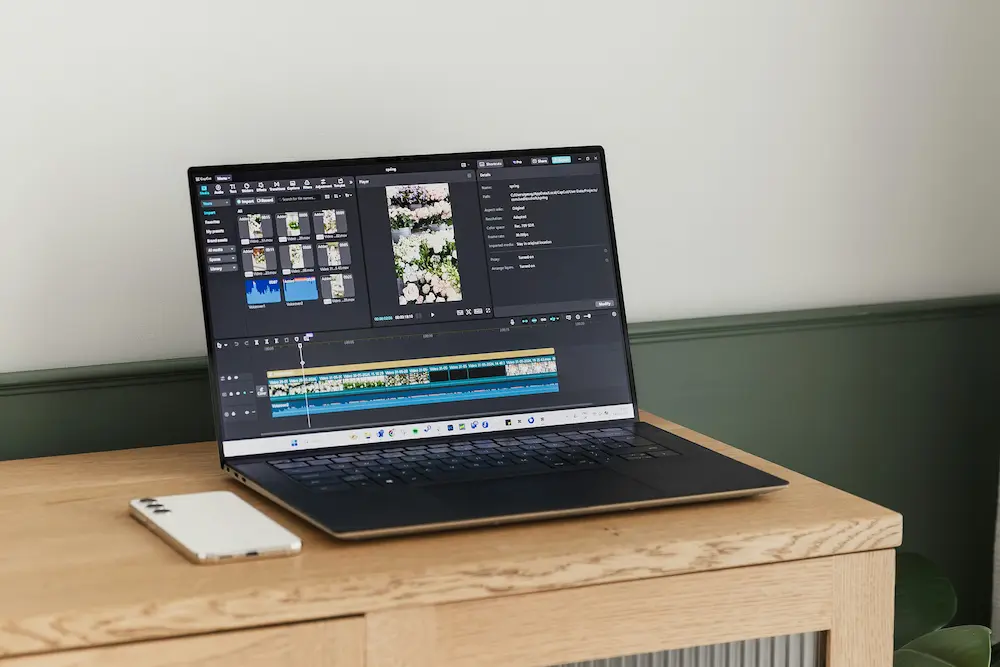
CapCut-Keyframes speichern den Zustand einer visuellen Eigenschaft an einer bestimmten Stelle der Zeitleiste. Legen Sie einen Anfangszustand und später einen Endzustand fest, animiert CapCut die Veränderung zwischen diesen Punkten. So können Sie beispielsweise einen langsamen Zoom mit gleichzeitigem Bildschwenk erstellen, ohne eine vorgefertigte Animation zu verwenden.
Das Grundprinzip ist auf Smartphone, Desktop und im Web gleich: Wählen Sie ein unterstütztes visuelles Element aus, positionieren Sie den Abspielkopf, setzen Sie einen Keyframe, verschieben Sie den Abspielkopf und ändern Sie anschließend dieselbe Eigenschaft. Die Position der Bedienelemente hängt von der Plattform und der CapCut-Version ab. Deshalb beschreibt diese Anleitung die Steuerelemente anhand ihrer Funktion und des rautenförmigen Symbols statt über einen festen Menüpfad.
Was Keyframes in CapCut bewirken
Ein Keyframe speichert den Zustand einer Eigenschaft zu einem bestimmten Zeitpunkt. Ein erster Keyframe kann beispielsweise festhalten, dass sich ein Clip in seiner normalen Größe in der Bildmitte befindet. Ein späterer Keyframe kann denselben Clip vergrößert und zu einer Seite verschoben speichern. CapCut berechnet die dazwischenliegenden Bilder und erzeugt dadurch eine fließende Zoom-und-Schwenk-Bewegung.
CapCut dokumentiert offiziell folgende Eigenschaften für Keyframes:
- Position: Bestimmt, wo das ausgewählte visuelle Element im Bild erscheint.
- Skalierung: Vergrößert oder verkleinert das ausgewählte Element.
- Drehung: Dreht das Element zwischen zwei gespeicherten Winkeln.
- Deckkraft: Ändert, wie transparent oder sichtbar das Element ist.
Welche Eigenschaften verfügbar sind, kann vom ausgewählten Element, von der Plattform und von der aktuellen Version abhängen. Für den ersten Versuch eignet sich ein gewöhnlicher Videoclip, da manche gruppierten oder vorlagenbasierten Elemente möglicherweise keine Keyframes unterstützen.
Verwechseln Sie den Abspielkopf nicht mit einer Keyframe-Markierung. Der Abspielkopf zeigt die aktuelle Zeitposition und bewegt sich beim Navigieren durch das Projekt. Eine Keyframe-Markierung speichert dagegen den Zustand einer Eigenschaft an ihrer Position in der Zeitleiste. CapCut stellt sowohl die Keyframe-Schaltfläche als auch die Markierungen üblicherweise als Raute dar.
Die CapCut-Anleitung zu Keyframes auf dem PC bestätigt den Ablauf mit der rautenförmigen Schaltfläche sowie die dokumentierten Beispiele für Position, Skalierung, Drehung und Deckkraft.
Einfache Zoom-und-Schwenk-Animation mit zwei Keyframes erstellen
In diesem Beispiel beginnt der Clip mit einem normalen Bildausschnitt. Am Ende ist das Bild vergrößert und auf das Hauptmotiv ausgerichtet. Verwenden Sie einen ausreichend langen Clip, damit die Bewegung deutlich zu erkennen ist.
- Clip auswählen. Wählen Sie in der Zeitleiste den unterstützten Videoclip oder das visuelle Element aus, das Sie animieren möchten. Die Keyframe-Steuerelemente beziehen sich auf das ausgewählte Element.
- Startzeit festlegen. Bewegen Sie den Abspielkopf an die Stelle, an der Zoom und Schwenk beginnen sollen.
- Anfangszustand speichern. Öffnen Sie die Steuerelemente für die betreffende visuelle Eigenschaft und verwenden Sie die rautenförmige Keyframe-Schaltfläche, um die anfängliche Position und Skalierung zu speichern. Richten Sie das Motiv so aus, wie es zu Beginn erscheinen soll.
- Zur Endzeit wechseln. Ziehen Sie den Abspielkopf nach vorn. Ein kürzerer Abstand sorgt für eine schnellere Bewegung, ein längerer Abstand für einen langsameren und gleichmäßigeren Übergang.
- Endzustand erstellen. Erhöhen Sie die Skalierung und verschieben Sie das Bild so, dass sich der Bildausschnitt auf das Motiv zubewegt. Im von CapCut dokumentierten Ablauf erzeugt die Änderung derselben Eigenschaft nach dem Verschieben des Abspielkopfs den nächsten Zustand. CapCut animiert anschließend den Übergang zwischen beiden Punkten.
- Gesamten Abschnitt prüfen. Starten Sie die Wiedergabe kurz vor dem ersten Keyframe und lassen Sie sie bis über den zweiten hinaus laufen. Kontrollieren Sie sowohl die Geschwindigkeit als auch den endgültigen Bildausschnitt.
Endet der Zoom zu schnell, vergrößern Sie den zeitlichen Abstand zwischen Anfangs- und End-Keyframe. Wirkt er zu langsam, verkleinern Sie diesen Abstand. Verlässt das Motiv den Bildausschnitt, richten Sie den Abspielkopf am End-Keyframe aus und korrigieren Sie dort Position oder Skalierung.
Halten Sie den ersten Versuch möglichst einfach. Position und Skalierung reichen aus, um das Prinzip zweier gespeicherter Zustände zu verstehen. Drehung und Deckkraft lassen sich später auf dieselbe Weise ausprobieren.
Keyframe-Steuerelemente auf Smartphone, Desktop und im Web verwenden
Android, iPhone, Windows, macOS und CapCut Web verwenden dasselbe Prinzip aus Anfangs- und Endzustand, ihre Oberflächen sind jedoch nicht identisch. Wählen Sie zuerst das Element aus und suchen Sie anschließend nach der rautenförmigen Schaltfläche für die Eigenschaft, die Sie animieren möchten.
Android und iPhone
Wählen Sie unter Android oder auf dem iPhone den Clip in der Zeitleiste aus und setzen Sie den Abspielkopf an die gewünschte Startposition. Suchen Sie die rautenförmige Keyframe-Schaltfläche, die für das ausgewählte Element oder dessen bearbeitbare Eigenschaften angezeigt wird, und speichern Sie damit den ersten Zustand. Verschieben Sie danach den Abspielkopf und ändern Sie dieselbe Eigenschaft, um den Endzustand festzulegen.
Die genaue Position und Beschriftung in der Werkzeugleiste sind in den geprüften offiziellen Quellen nicht vollständig dokumentiert und können sich zwischen mobilen Versionen ändern. Gehen Sie nicht davon aus, dass Android und iPhone identisch aufgebaut sind. Falls die Raute nicht sofort sichtbar ist, prüfen Sie, ob tatsächlich der Clip ausgewählt wurde, und durchsuchen Sie die aktuell angezeigten Steuerelemente des gewählten Elements, statt einem Menüpfad aus einer älteren Version zu folgen.
Windows und macOS
Wählen Sie auf dem Desktop einen unterstützten Clip in der Zeitleiste aus und öffnen Sie dessen Einstellungen für visuelle Eigenschaften. Verwenden Sie die Raute neben der gewünschten Eigenschaft, um den Anfangszustand zu speichern. Verschieben Sie anschließend den Abspielkopf und ändern Sie die Eigenschaft für den Endzustand. CapCut dokumentiert diesen Ablauf für den PC einschließlich Position, Skalierung, Drehung und Deckkraft.
Je nach installierter Version können sich Windows und macOS bei der Anordnung der Bedienfelder unterscheiden. Orientieren Sie sich am Rautensymbol und an der zugehörigen Eigenschaft, statt davon auszugehen, dass jedes Bedienfeld immer an derselben Stelle erscheint.
CapCut Web
Wählen Sie in CapCut Web das visuelle Element in der Zeitleiste aus, öffnen Sie die zugehörigen Einstellungen und suchen Sie die rautenförmige Schaltfläche der gewünschten Eigenschaft. Speichern Sie an der ersten Position des Abspielkopfs den Anfangszustand. Verschieben Sie den Abspielkopf und ändern Sie dieselbe Eigenschaft, um den nächsten Zustand anzulegen.
Der Browser-Editor ist anders aufgebaut als die Desktop-Anwendung. Die Online-Anleitung von CapCut zu Keyframe-Animationen bestätigt, dass der Web-Editor den grundlegenden Ablauf unterstützt, bei dem eine Eigenschaft nach dem Wechsel zu einer späteren Zeitposition geändert wird.
| Plattform | Gesuchtes Steuerelement | Gemeinsamer Ablauf |
|---|---|---|
| Android | Raute für das ausgewählte Element oder die Eigenschaft; die Position kann variieren | Auswählen, ersten Zustand speichern, Abspielkopf verschieben, dieselbe Eigenschaft ändern |
| iPhone | Raute für das ausgewählte Element oder die Eigenschaft; die Position kann variieren | Auswählen, ersten Zustand speichern, Abspielkopf verschieben, dieselbe Eigenschaft ändern |
| Windows | Raute neben der betreffenden Eigenschaft | Auswählen, ersten Zustand speichern, Abspielkopf verschieben, dieselbe Eigenschaft ändern |
| macOS | Raute neben der betreffenden Eigenschaft; die Anordnung der Bedienfelder kann abweichen | Auswählen, ersten Zustand speichern, Abspielkopf verschieben, dieselbe Eigenschaft ändern |
| CapCut Web | Raute in den Einstellungen der betreffenden visuellen Eigenschaft | Auswählen, ersten Zustand speichern, Abspielkopf verschieben, dieselbe Eigenschaft ändern |
Keyframes prüfen, korrigieren und wiederfinden
Prüfen Sie den gesamten Abschnitt von kurz vor dem ersten bis kurz nach dem zweiten Keyframe. Wenn Sie nur das letzte Bild betrachten, erkennen Sie nicht, ob die Bewegung zu schnell, zu langsam oder ungünstig ausgerichtet ist.
- Die Bewegung ist zu schnell: Vergrößern Sie den Abstand zwischen Anfangs- und End-Keyframe in der Zeitleiste.
- Die Bewegung ist zu langsam: Platzieren Sie die Keyframes näher beieinander.
- Der endgültige Bildausschnitt stimmt nicht: Richten Sie den Abspielkopf am End-Keyframe aus, bevor Sie Position oder Skalierung korrigieren. Andernfalls könnten Sie unbeabsichtigt einen weiteren Zustand an einer anderen Zeitposition erstellen.
- Die Animation beginnt zum falschen Zeitpunkt: Verschieben Sie die betreffende Anfangsmarkierung mit den Steuerelementen, die in Ihrer aktuellen Oberfläche verfügbar sind.
- Eine unerwünschte Markierung wurde hinzugefügt: Wählen Sie die Markierung aus und verwenden Sie die verfügbare Löschfunktion. Da sich der genaue Löschvorgang je nach Oberfläche unterscheidet, sollten Sie vor dem Entfernen prüfen, welche Markierung ausgewählt ist.
Wenn die Keyframe-Schaltfläche unter Windows oder macOS fehlt, prüfen Sie zuerst, ob ein Clip ausgewählt ist. Kontrollieren Sie anschließend, ob das gewählte Element Keyframes unterstützt und ob das betreffende Eigenschaften-Bedienfeld ausgeblendet oder geschlossen ist. CapCut nennt diese Punkte in der offiziellen Hilfe zu fehlenden Keyframes auf dem PC als mögliche Ursachen.
Bei manchen gruppierten oder vorlagenbasierten Elementen wird die erwartete Schaltfläche möglicherweise nicht angeboten. Kehren Sie in diesem Fall für die grundlegende Übung zu einem gewöhnlichen unterstützten Clip zurück. Nach einem Update kann sich außerdem die Anordnung der Bedienfelder ändern. Die Oberflächen von Web-, Desktop- und Mobilversion sollten daher nicht als austauschbar betrachtet werden.
Prüfen Sie vor dem Abschluss des Projekts die gesamte Animation noch einmal und achten Sie darauf, dass sowohl das erste als auch das letzte Bild richtig ausgerichtet sind.
Fügt CapCut den zweiten Keyframe automatisch hinzu?
Im von CapCut dokumentierten Ablauf legen Sie den ersten Zustand fest, verschieben den Abspielkopf und ändern anschließend dieselbe Eigenschaft. Diese Änderung erzeugt den nächsten Zustand, und CapCut erstellt den Übergang zwischen beiden Punkten. Das genaue Verhalten und die verfügbaren Eigenschaften können je nach ausgewähltem Element, Plattform und Version variieren.
Warum sehe ich die Keyframe-Schaltfläche in CapCut auf dem PC nicht?
Prüfen Sie, ob ein Clip in der Zeitleiste ausgewählt ist, ob das gewählte Element Keyframes unterstützt und ob das betreffende Eigenschaften-Bedienfeld sichtbar ist. CapCut nennt einen nicht ausgewählten Clip, ein nicht unterstütztes Element und ein ausgeblendetes Bedienfeld als mögliche Ursachen.
Welche Eigenschaften lassen sich in CapCut mit Keyframes animieren?
CapCut dokumentiert Position, Skalierung, Drehung und Deckkraft offiziell als Keyframe-Eigenschaften. Die Verfügbarkeit kann vom ausgewählten Element, von der Plattform und von der aktuellen CapCut-Version abhängen. Deshalb ist nicht davon auszugehen, dass jedes visuelle Element alle Eigenschaften unterstützt.