
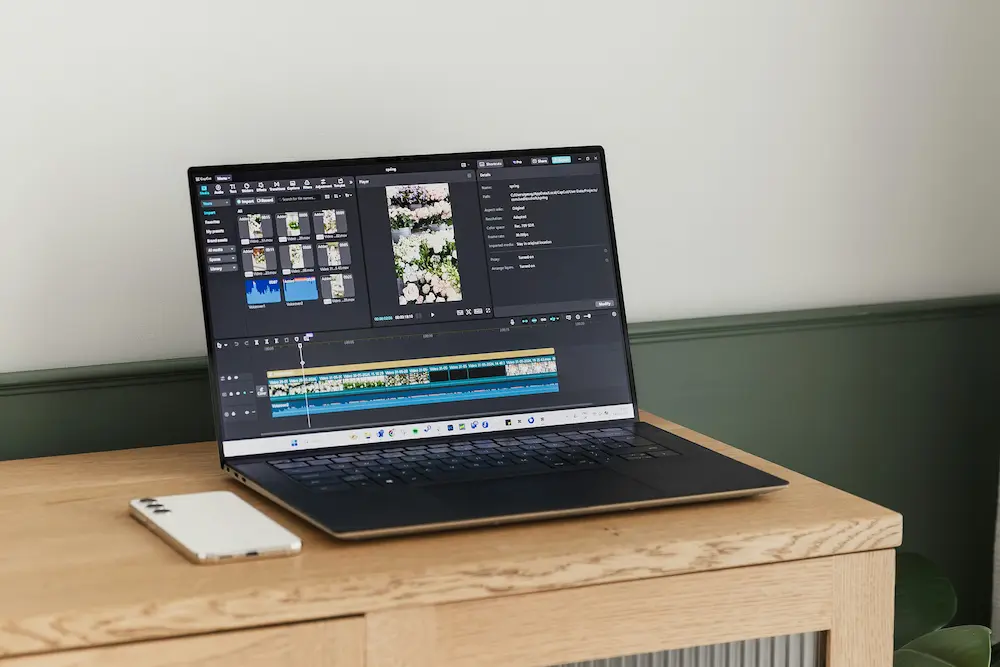
Dans CapCut, une image clé enregistre l’état d’une propriété visuelle à un instant précis de la chronologie. Ajoutez un état de départ, puis un état d’arrivée plus loin dans le temps : CapCut anime la transition entre les deux. Vous pouvez ainsi créer un mouvement progressif de zoom et de déplacement sans utiliser d’animation prédéfinie.
La méthode de base est la même sur mobile, ordinateur et navigateur Web : sélectionnez un élément visuel compatible, placez la tête de lecture, définissez une image clé, déplacez la tête de lecture, puis modifiez la même propriété. L’emplacement des commandes varie selon la plateforme et la version de CapCut. Ce guide les désigne donc par leur fonction et leur icône en forme de losange plutôt que par un chemin de menu susceptible de changer.
À quoi servent les images clés dans CapCut ?
Une image clé enregistre l’état d’une propriété à un moment précis. Par exemple, une première image clé peut enregistrer un clip à sa taille normale, au centre du cadre. Une deuxième peut enregistrer ce même clip agrandi et décalé sur un côté. CapCut calcule les images intermédiaires afin de produire un mouvement continu de zoom et de déplacement.
CapCut documente officiellement les propriétés suivantes pour les images clés :
- Position : modifie l’emplacement de l’élément visuel sélectionné dans le cadre.
- Échelle : agrandit ou réduit l’élément visuel sélectionné.
- Rotation : fait pivoter l’élément entre deux angles enregistrés.
- Opacité : modifie le niveau de transparence ou de visibilité de l’élément.
Les propriétés disponibles peuvent dépendre de l’élément sélectionné, de la plateforme et de la version utilisée. Pour un premier essai, choisissez de préférence un clip vidéo standard, car certains éléments groupés ou issus de modèles peuvent ne pas prendre en charge les images clés.
Ne confondez pas la tête de lecture avec un repère d’image clé. La tête de lecture indique l’instant actuel et se déplace lorsque vous parcourez le projet. Un repère d’image clé enregistre l’état d’une propriété à sa position sur la chronologie. Dans CapCut, la commande et les repères d’image clé sont généralement représentés par un losange.
Le guide de CapCut sur les images clés sur PC confirme l’utilisation de la commande en forme de losange ainsi que les exemples portant sur la position, l’échelle, la rotation et l’opacité.
Créer un zoom avec déplacement à l’aide de deux images clés
Dans cet exemple, le clip est d’abord affiché avec un cadrage normal, puis l’image est agrandie et déplacée vers le sujet principal. Utilisez un clip suffisamment long pour pouvoir observer clairement le mouvement.
- Sélectionnez le clip. Dans la chronologie, choisissez le clip vidéo ou l’élément visuel compatible que vous souhaitez animer. Les commandes d’images clés s’appliquent à l’élément sélectionné.
- Définissez l’instant de départ. Placez la tête de lecture à l’endroit où le zoom et le déplacement doivent commencer.
- Enregistrez l’état initial. Ouvrez les commandes de la propriété visuelle concernée et utilisez le bouton en forme de losange pour enregistrer la position et l’échelle de départ. Cadrez le sujet comme vous souhaitez le voir au début.
- Placez-vous à l’instant d’arrivée. Faites avancer la tête de lecture. Un intervalle court produit un mouvement plus rapide, tandis qu’un intervalle long rend la transition plus progressive.
- Créez l’état final. Augmentez l’échelle et repositionnez l’image afin de rapprocher le cadre du sujet. Selon la méthode documentée par CapCut, la modification de la même propriété après le déplacement de la tête de lecture crée l’état suivant, puis CapCut anime la transition entre les deux points.
- Prévisualisez toute la séquence. Lancez la lecture légèrement avant la première image clé et poursuivez-la jusqu’après la seconde. Vérifiez la vitesse du mouvement et le cadrage final.
Si le zoom se termine trop vite, augmentez l’intervalle entre les images clés de départ et d’arrivée. S’il paraît trop lent, réduisez cet intervalle. Si le sujet sort du cadre, revenez à l’image clé finale et corrigez la position ou l’échelle en veillant à aligner la tête de lecture sur cette image clé.
Pour ce premier essai, restez sur une animation simple. La position et l’échelle suffisent pour comprendre le fonctionnement de deux états enregistrés. Vous pourrez ensuite tester la rotation et l’opacité selon la même méthode.
Utiliser les commandes d’images clés sur mobile, ordinateur et le Web
Android, iPhone, Windows, macOS et CapCut Web reposent sur le même principe d’état initial et d’état final, mais leur interface n’est pas identique. Commencez par sélectionner l’élément, puis recherchez la commande en forme de losange associée à la propriété que vous souhaitez animer.
Android et iPhone
Sur Android ou iPhone, sélectionnez le clip dans la chronologie et placez la tête de lecture à l’instant de départ souhaité. Repérez la commande d’image clé en forme de losange affichée pour l’élément visuel sélectionné ou ses propriétés modifiables, puis utilisez-la pour enregistrer le premier état. Déplacez ensuite la tête de lecture et modifiez la même propriété pour définir l’état final.
L’emplacement exact des commandes et leur libellé ne sont pas entièrement précisés dans les sources officielles consultées et peuvent changer d’une version mobile à l’autre. Ne partez pas du principe que les interfaces Android et iPhone sont identiques. Si le losange n’apparaît pas immédiatement, vérifiez que le clip lui-même est sélectionné, puis examinez les commandes affichées pour cet élément au lieu de suivre un ancien chemin de menu.
Windows et macOS
Sur ordinateur, sélectionnez un clip compatible dans la chronologie et ouvrez les réglages de ses propriétés visuelles. Utilisez le losange placé à côté de la propriété concernée pour enregistrer l’état initial. Déplacez ensuite la tête de lecture, puis modifiez cette propriété afin de créer l’état final. CapCut documente cette méthode sur PC pour la position, l’échelle, la rotation et l’opacité.
La disposition des panneaux peut différer entre Windows et macOS, ainsi que selon la version installée. Identifiez la commande grâce à son icône en forme de losange et à la propriété à laquelle elle est associée, sans supposer que tous les panneaux se trouvent au même endroit.
CapCut Web
Dans CapCut Web, sélectionnez l’élément visuel dans la chronologie, ouvrez les réglages visuels correspondants et recherchez la commande en forme de losange associée à la propriété. Définissez l’état initial à la première position de la tête de lecture, déplacez celle-ci, puis modifiez la même propriété pour créer l’état suivant.
L’éditeur accessible dans un navigateur présente une interface différente de celle de l’application pour ordinateur. Le guide en ligne de CapCut sur l’animation par images clés confirme que l’éditeur Web prend en charge cette méthode de base, notamment la modification d’une propriété après le déplacement vers un instant ultérieur.
| Plateforme | Commande à repérer | Méthode commune |
|---|---|---|
| Android | Losange associé à l’élément visuel ou à la propriété sélectionnée ; son emplacement peut varier | Sélectionner, définir le premier état, déplacer la tête de lecture, puis modifier la même propriété |
| iPhone | Losange associé à l’élément visuel ou à la propriété sélectionnée ; son emplacement peut varier | Sélectionner, définir le premier état, déplacer la tête de lecture, puis modifier la même propriété |
| Windows | Losange placé à côté de la propriété concernée | Sélectionner, définir le premier état, déplacer la tête de lecture, puis modifier la même propriété |
| macOS | Losange placé à côté de la propriété concernée ; la disposition des panneaux peut différer | Sélectionner, définir le premier état, déplacer la tête de lecture, puis modifier la même propriété |
| CapCut Web | Losange affiché dans les réglages de la propriété visuelle concernée | Sélectionner, définir le premier état, déplacer la tête de lecture, puis modifier la même propriété |
Prévisualiser, corriger et retrouver des images clés manquantes
Prévisualisez toute la séquence, en commençant légèrement avant la première image clé et en terminant juste après la seconde. Observer uniquement l’image finale ne permet pas de déterminer si le mouvement est trop rapide, trop lent ou mal cadré.
- Le mouvement est trop rapide : augmentez la distance entre les images clés de départ et d’arrivée dans la chronologie.
- Le mouvement est trop lent : rapprochez les images clés.
- Le cadrage final est incorrect : alignez la tête de lecture sur l’image clé finale avant de corriger la position ou l’échelle, afin de ne pas créer involontairement un autre état à un instant différent.
- L’animation commence au mauvais moment : repositionnez le repère de départ concerné à l’aide des commandes disponibles dans votre interface.
- Un repère indésirable a été ajouté : sélectionnez-le et utilisez la commande de suppression disponible. La méthode exacte varie selon l’interface ; vérifiez donc quel repère est sélectionné avant de le supprimer.
Si la commande d’image clé n’apparaît pas sous Windows ou macOS, vérifiez d’abord qu’un clip est sélectionné. Assurez-vous ensuite que l’élément prend en charge les images clés et que le panneau de propriétés concerné n’est ni masqué ni fermé. CapCut présente ces situations comme des causes possibles dans son aide sur les images clés manquantes sur PC.
Certains éléments groupés ou provenant de modèles peuvent ne pas afficher la commande attendue. Dans ce cas, revenez à un clip standard compatible pour effectuer l’exercice de base. L’emplacement des panneaux peut également changer après une mise à jour, et les interfaces Web, mobile et pour ordinateur ne doivent pas être considérées comme interchangeables.
Avant de terminer le projet, prévisualisez une nouvelle fois toute l’animation et vérifiez la composition de la première et de la dernière image.
CapCut ajoute-t-il automatiquement la deuxième image clé ?
Selon la méthode documentée par CapCut, vous définissez le premier état, déplacez la tête de lecture, puis modifiez la même propriété. Cette modification établit l’état suivant et CapCut crée la transition entre les deux points. Le comportement exact et les propriétés disponibles peuvent varier selon l’élément sélectionné, la plateforme et la version.
Pourquoi la commande d’image clé n’apparaît-elle pas dans CapCut sur PC ?
Vérifiez qu’un clip est sélectionné dans la chronologie, que l’élément choisi prend en charge les images clés et que le panneau de propriétés concerné est visible. CapCut cite notamment l’absence de clip sélectionné, un élément non compatible et un panneau masqué parmi les causes possibles.
Quelles propriétés peut-on animer avec des images clés dans CapCut ?
CapCut documente officiellement la position, l’échelle, la rotation et l’opacité. Leur disponibilité peut dépendre de l’élément sélectionné, de la plateforme et de la version actuelle de CapCut. Il ne faut donc pas supposer que chaque élément visuel prend en charge toutes ces propriétés.