
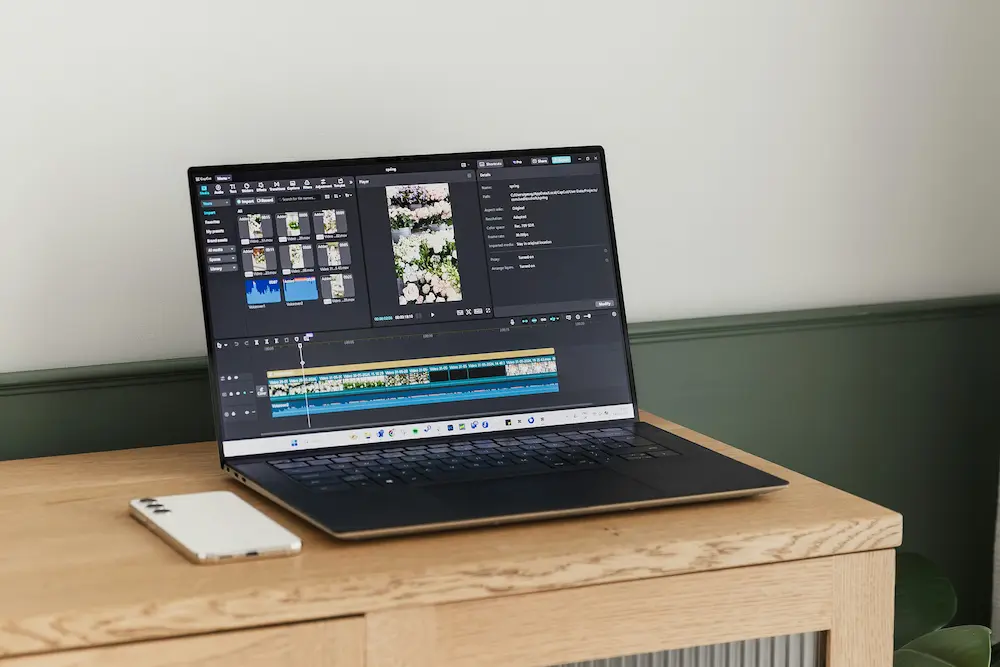
Los fotogramas clave de CapCut guardan el estado de una propiedad visual en un punto concreto de la línea de tiempo. Al añadir un estado inicial y otro posterior, CapCut anima el cambio entre ambos. Esto permite crear movimientos, como un zoom gradual con desplazamiento, sin usar una animación predefinida.
El método básico es el mismo en dispositivos móviles, computadoras y la web: selecciona un elemento visual compatible, coloca el cabezal de reproducción, establece un fotograma clave, mueve el cabezal y modifica la misma propiedad. La ubicación de los controles varía según la plataforma y la versión de CapCut, por lo que esta guía los identifica por su función y su icono con forma de rombo, en lugar de depender de una ruta fija por la interfaz.
Para qué sirven los fotogramas clave de CapCut
Un fotograma clave registra el estado de una propiedad en un momento específico. Por ejemplo, el fotograma clave inicial puede mostrar un clip con su tamaño normal y centrado en el encuadre. El fotograma final puede mostrar el mismo clip ampliado y desplazado hacia un lado. CapCut calcula los fotogramas intermedios para producir un movimiento continuo de zoom y desplazamiento.
CapCut documenta oficialmente estas propiedades para los fotogramas clave:
- Posición: Cambia el lugar del encuadre donde aparece el elemento visual seleccionado.
- Escala: Amplía o reduce el elemento visual seleccionado.
- Rotación: Gira el elemento visual entre dos ángulos registrados.
- Opacidad: Cambia el nivel de transparencia o visibilidad del elemento visual.
Las propiedades disponibles pueden depender del elemento seleccionado, la plataforma y la versión actual. Un clip de video estándar es una opción práctica para el primer intento, ya que algunos elementos agrupados o basados en plantillas podrían no admitir fotogramas clave.
No confundas el cabezal de reproducción con un marcador de fotograma clave. El cabezal indica el momento actual y se desplaza al recorrer el proyecto. Un marcador de fotograma clave registra el estado de una propiedad en su posición de la línea de tiempo. CapCut suele representar tanto el control como los marcadores de fotogramas clave mediante un rombo.
La guía de CapCut sobre fotogramas clave para PC confirma el flujo de trabajo con el control en forma de rombo y los ejemplos documentados de posición, escala, rotación y opacidad.
Cómo crear un efecto sencillo de zoom y desplazamiento con dos fotogramas clave
Este ejemplo comienza con un clip encuadrado de forma normal y termina con la imagen ampliada y desplazada hacia el sujeto principal. Utiliza un clip con suficiente duración para apreciar el movimiento con claridad.
- Selecciona el clip. Elige en la línea de tiempo el clip de video o elemento visual compatible que quieras animar. Los controles de fotogramas clave se aplican al elemento seleccionado.
- Establece el momento inicial. Mueve el cabezal de reproducción hasta el punto donde deban comenzar el zoom y el desplazamiento.
- Guarda el estado inicial. Abre los controles de las propiedades visuales correspondientes y utiliza el control de fotograma clave con forma de rombo para registrar la posición y la escala iniciales. Mantén el sujeto encuadrado tal como quieras que aparezca al principio.
- Avanza hasta el momento final. Arrastra el cabezal de reproducción hacia delante. Un intervalo más corto produce un movimiento más rápido, mientras que uno más largo hace que el cambio sea más gradual.
- Crea el estado final. Aumenta la escala y cambia la posición de la imagen para acercar el encuadre al sujeto. Según el flujo de trabajo documentado por CapCut, al modificar la misma propiedad después de mover el cabezal se establece el siguiente estado, y CapCut anima la transición entre ambos puntos.
- Previsualiza el intervalo completo. Inicia la reproducción un poco antes del primer fotograma clave y continúa hasta superar el segundo. Comprueba tanto la velocidad como el encuadre final.
Si el zoom termina demasiado rápido, aumenta el tiempo entre los fotogramas clave inicial y final. Si resulta demasiado lento, reduce ese intervalo. Si el sujeto queda fuera del encuadre, vuelve al fotograma clave final y ajusta la posición o la escala mientras el cabezal de reproducción está alineado con ese fotograma.
Mantén sencilla la primera prueba. La posición y la escala bastan para comprender cómo funcionan dos estados guardados; después puedes experimentar con la rotación y la opacidad mediante el mismo método.
Cómo usar los controles de fotogramas clave en móvil, computadora y web
Android, iPhone, Windows, macOS y CapCut Web utilizan el mismo concepto de estado inicial y estado final, pero sus interfaces no son idénticas. Selecciona primero el elemento y después busca el control con forma de rombo asociado a la propiedad que quieras animar.
Android y iPhone
En Android o iPhone, selecciona el clip en la línea de tiempo y coloca el cabezal de reproducción en el momento inicial deseado. Busca el control de fotograma clave con forma de rombo que aparezca para el elemento visual seleccionado o sus propiedades editables y úsalo para guardar el primer estado. Mueve el cabezal a un punto posterior y modifica la misma propiedad para establecer el estado final.
Las fuentes oficiales consultadas no documentan por completo la ubicación exacta ni las etiquetas de la barra de herramientas, que además pueden cambiar entre versiones móviles. No des por hecho que las interfaces de Android y iPhone son idénticas. Si el rombo no aparece de inmediato, confirma que el propio clip esté seleccionado y revisa los controles disponibles para ese elemento, en lugar de seguir una ruta de menús correspondiente a una versión anterior.
Windows y macOS
En la aplicación de escritorio, selecciona un clip compatible de la línea de tiempo y abre los controles de sus propiedades visuales. Utiliza el rombo situado junto a la propiedad correspondiente para registrar el estado inicial, mueve el cabezal de reproducción y modifica esa propiedad para crear el estado final. CapCut documenta este procedimiento para PC, incluidas la posición, la escala, la rotación y la opacidad.
La distribución de los paneles puede variar entre Windows y macOS según la versión instalada. Identifica el control por su icono de rombo y su relación con la propiedad, en lugar de asumir que todos los paneles aparecerán en el mismo lugar.
CapCut Web
En CapCut Web, selecciona el elemento visual en la línea de tiempo, abre los controles visuales correspondientes y localiza el rombo de la propiedad. Define el estado inicial en la primera posición del cabezal de reproducción, mueve el cabezal y modifica la misma propiedad para crear el siguiente estado.
El editor para navegador tiene una distribución distinta de la aplicación de escritorio. La guía en línea de CapCut sobre animación con fotogramas clave confirma que el editor web admite el flujo de trabajo básico, incluido el cambio de una propiedad después de avanzar a un punto posterior.
| Plataforma | Control que debes identificar | Flujo de trabajo común |
|---|---|---|
| Android | Control con forma de rombo para el elemento visual o la propiedad seleccionados; su ubicación puede variar | Seleccionar, establecer el primer estado, mover el cabezal y modificar la misma propiedad |
| iPhone | Control con forma de rombo para el elemento visual o la propiedad seleccionados; su ubicación puede variar | Seleccionar, establecer el primer estado, mover el cabezal y modificar la misma propiedad |
| Windows | Rombo situado junto al control de la propiedad correspondiente | Seleccionar, establecer el primer estado, mover el cabezal y modificar la misma propiedad |
| macOS | Rombo situado junto al control de la propiedad correspondiente; la distribución del panel puede variar | Seleccionar, establecer el primer estado, mover el cabezal y modificar la misma propiedad |
| CapCut Web | Rombo situado entre los controles de la propiedad visual correspondiente | Seleccionar, establecer el primer estado, mover el cabezal y modificar la misma propiedad |
Cómo previsualizar, corregir y encontrar fotogramas clave ausentes
Previsualiza todo el intervalo desde un poco antes del primer fotograma clave hasta un poco después del segundo. Revisar únicamente el fotograma final no permite saber si el movimiento es demasiado rápido, demasiado lento o tiene un encuadre inadecuado.
- El movimiento es demasiado rápido: Aumenta la distancia en la línea de tiempo entre los fotogramas clave inicial y final.
- El movimiento es demasiado lento: Coloca los fotogramas clave más cerca entre sí.
- El encuadre final es incorrecto: Alinea el cabezal de reproducción con el fotograma clave final antes de corregir la posición o la escala, para no crear accidentalmente otro estado en un momento diferente.
- La animación comienza en el momento equivocado: Cambia la posición del marcador inicial correspondiente mediante los controles disponibles en tu interfaz actual.
- Se añadió un marcador no deseado: Selecciona el marcador y utiliza el control disponible para eliminarlo. La acción exacta varía según la interfaz, así que comprueba qué marcador está seleccionado antes de borrarlo.
Si el control de fotogramas clave no aparece en Windows o macOS, confirma primero que haya un clip seleccionado. Después, comprueba si el elemento admite fotogramas clave y si el panel de la propiedad correspondiente está oculto o cerrado. CapCut enumera estas situaciones como causas documentadas en su guía para solucionar la ausencia de fotogramas clave.
Algunos elementos agrupados o basados en plantillas podrían no mostrar el control esperado. En ese caso, vuelve a un clip estándar compatible para realizar el ejercicio básico. La ubicación de los paneles también puede cambiar después de una actualización, y las interfaces web, de escritorio y móvil no deben considerarse intercambiables.
Antes de finalizar el proyecto, previsualiza una vez más toda la animación y confirma que el primer y el último fotograma tengan la composición correcta.
¿CapCut añade automáticamente el segundo fotograma clave?
Según el flujo de trabajo documentado por CapCut, primero se establece el estado inicial, después se mueve el cabezal de reproducción y se modifica la misma propiedad. Ese cambio define el siguiente estado y CapCut crea la transición entre ambos puntos. El comportamiento exacto y las propiedades disponibles pueden variar según el elemento seleccionado, la plataforma y la versión.
¿Por qué no aparece el control de fotogramas clave en CapCut para PC?
Confirma que haya un clip seleccionado en la línea de tiempo, comprueba si el elemento admite fotogramas clave y asegúrate de que el panel de la propiedad correspondiente esté visible. CapCut señala como posibles causas que no haya ningún clip seleccionado, que el elemento no sea compatible o que el panel esté oculto.
¿Qué propiedades puede animar CapCut con fotogramas clave?
CapCut documenta oficialmente la posición, la escala, la rotación y la opacidad como propiedades compatibles con fotogramas clave. Su disponibilidad puede depender del elemento seleccionado, la plataforma y la versión actual de CapCut, por lo que no debe suponerse que todos los elementos visuales admiten todas las propiedades.