
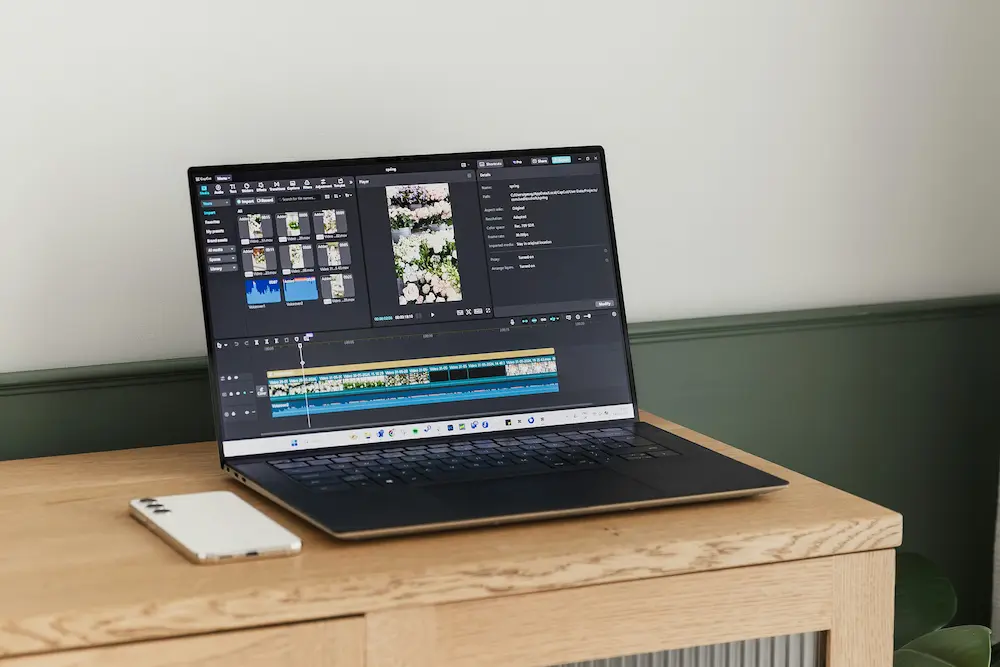
Os keyframes, também chamados de quadros-chave, salvam o estado de uma propriedade visual em determinado ponto da linha do tempo do CapCut. Ao adicionar um estado inicial e outro posterior, o CapCut anima a mudança entre eles. Assim, você pode criar movimentos, como um zoom gradual com deslocamento, sem usar uma animação predefinida.
O método básico é o mesmo no celular, no computador e na versão web: selecione um elemento visual compatível, posicione o cursor de reprodução, defina um keyframe, avance o cursor e altere a mesma propriedade. A localização dos controles varia conforme a plataforma e a versão do CapCut. Por isso, este guia os identifica pela função e pelo ícone em forma de losango, sem depender de um caminho fixo na interface.
Para que servem os keyframes no CapCut
Um keyframe registra o estado de uma propriedade em um momento específico. Por exemplo, o keyframe inicial pode registrar um clipe no tamanho normal e no centro do quadro. O keyframe final pode registrar esse clipe ampliado e deslocado para um dos lados. O CapCut calcula os quadros intermediários e produz um movimento contínuo de zoom e deslocamento.
O CapCut documenta oficialmente estas propriedades de keyframe:
- Posição: altera o local em que o elemento visual selecionado aparece no quadro.
- Escala: aumenta ou reduz o elemento visual selecionado.
- Rotação: gira o elemento visual entre dois ângulos registrados.
- Opacidade: altera o nível de transparência ou visibilidade do elemento visual.
A disponibilidade das propriedades pode depender do item selecionado, da plataforma e da versão atual. Um clipe de vídeo comum é uma escolha prática para o primeiro teste, pois alguns itens agrupados ou baseados em modelos podem não aceitar keyframes.
Não confunda o cursor de reprodução com um marcador de keyframe. O cursor mostra o momento atual e se move enquanto você navega pelo projeto. Já o marcador registra o estado de uma propriedade em sua posição na linha do tempo. O CapCut geralmente representa o controle e os marcadores de keyframe com um losango.
O tutorial de keyframes do CapCut para PC confirma o fluxo com o controle em forma de losango e apresenta exemplos com posição, escala, rotação e opacidade.
Como criar um zoom com deslocamento usando dois keyframes
Neste exemplo, o clipe começa com o enquadramento normal e termina com a imagem ampliada e deslocada em direção ao assunto principal. Use um clipe com duração suficiente para visualizar o movimento com clareza.
- Selecione o clipe. Na linha do tempo, escolha o clipe de vídeo ou elemento visual compatível que você quer animar. Os controles de keyframe serão aplicados ao item selecionado.
- Defina o momento inicial. Mova o cursor de reprodução até o ponto em que o zoom e o deslocamento devem começar.
- Salve o estado inicial. Abra os controles da propriedade visual relevante e use o ícone de keyframe em forma de losango para registrar a posição e a escala iniciais. Mantenha o assunto enquadrado como ele deve aparecer no começo.
- Avance até o momento final. Arraste o cursor de reprodução para a frente. Um intervalo menor produz um movimento mais rápido, enquanto um intervalo maior torna a mudança mais gradual.
- Crie o estado final. Aumente a escala e reposicione a imagem para levar o enquadramento em direção ao assunto. No fluxo documentado pelo CapCut, alterar a mesma propriedade depois de mover o cursor estabelece o próximo estado, e o aplicativo anima a transição entre os dois pontos.
- Visualize todo o intervalo. Inicie a reprodução um pouco antes do primeiro keyframe e acompanhe o vídeo até depois do segundo. Verifique a velocidade e o enquadramento final.
Se o zoom terminar rápido demais, aumente o intervalo entre os keyframes inicial e final. Se estiver muito lento, reduza esse intervalo. Caso o assunto saia do quadro, volte ao keyframe final e ajuste a posição ou a escala com o cursor de reprodução alinhado a esse keyframe.
Mantenha o primeiro teste simples. Posição e escala são suficientes para demonstrar como funcionam dois estados salvos. Depois, você pode experimentar rotação e opacidade seguindo o mesmo método.
Como acessar os controles de keyframe no celular, computador e navegador
Android, iPhone, Windows, macOS e CapCut Web usam o mesmo conceito de estado inicial e final, mas as interfaces não são idênticas. Primeiro selecione o elemento e depois procure o controle em forma de losango associado à propriedade que deseja animar.
Android e iPhone
No Android ou iPhone, selecione o clipe na linha do tempo e posicione o cursor de reprodução no momento inicial desejado. Localize o controle de keyframe em forma de losango exibido para o elemento visual selecionado ou para suas propriedades editáveis e use-o para salvar o primeiro estado. Em seguida, avance o cursor e altere a mesma propriedade para estabelecer o estado final.
A posição exata do controle e os nomes das opções não são detalhados de forma completa nas fontes oficiais consultadas e podem mudar entre versões do aplicativo. Não pressuponha que as interfaces do Android e do iPhone sejam idênticas. Se o losango não aparecer imediatamente, confirme se o clipe está selecionado e examine os controles disponíveis para esse elemento, em vez de seguir um caminho de menus baseado em uma versão antiga.
Windows e macOS
No computador, selecione um clipe compatível na linha do tempo e abra os controles das propriedades visuais. Use o losango ao lado da propriedade relevante para registrar o estado inicial, avance o cursor de reprodução e altere a propriedade para criar o estado final. O CapCut documenta esse processo para PC, incluindo posição, escala, rotação e opacidade.
A organização dos painéis no Windows e no macOS pode variar conforme a versão instalada. Identifique o controle pelo ícone de losango e por sua relação com a propriedade, sem presumir que todos os painéis estarão sempre no mesmo lugar.
CapCut Web
No CapCut Web, selecione o elemento visual na linha do tempo, abra os controles visuais relevantes e localize o losango da propriedade. Defina o estado inicial na primeira posição do cursor, avance o cursor e modifique a mesma propriedade para criar o estado seguinte.
O editor para navegador tem uma organização diferente do aplicativo para computador. O guia de animação com quadros-chave do CapCut confirma que o editor web oferece o fluxo básico de keyframes, incluindo a alteração de uma propriedade após avançar para outro ponto da linha do tempo.
| Plataforma | Controle a procurar | Fluxo compartilhado |
|---|---|---|
| Android | Losango do elemento visual ou da propriedade selecionada; a posição pode variar | Selecionar, definir o primeiro estado, avançar o cursor e alterar a mesma propriedade |
| iPhone | Losango do elemento visual ou da propriedade selecionada; a posição pode variar | Selecionar, definir o primeiro estado, avançar o cursor e alterar a mesma propriedade |
| Windows | Losango ao lado do controle da propriedade relevante | Selecionar, definir o primeiro estado, avançar o cursor e alterar a mesma propriedade |
| macOS | Losango ao lado do controle da propriedade relevante; a organização dos painéis pode variar | Selecionar, definir o primeiro estado, avançar o cursor e alterar a mesma propriedade |
| CapCut Web | Losango nos controles da propriedade visual relevante | Selecionar, definir o primeiro estado, avançar o cursor e alterar a mesma propriedade |
Como visualizar, corrigir e encontrar keyframes ausentes
Visualize todo o intervalo, começando um pouco antes do primeiro keyframe e terminando logo depois do segundo. Observar apenas o quadro final não mostra se o movimento está rápido, lento ou mal enquadrado.
- O movimento está rápido demais: aumente a distância entre os keyframes inicial e final na linha do tempo.
- O movimento está lento demais: aproxime os keyframes.
- O enquadramento final está errado: alinhe o cursor de reprodução ao keyframe final antes de corrigir a posição ou a escala. Isso evita a criação acidental de outro estado em um momento diferente.
- A animação começa no momento errado: reposicione o marcador inicial usando os controles disponíveis na interface atual.
- Um marcador indesejado foi adicionado: selecione o marcador e use o controle de remoção disponível. A forma exata de excluir varia conforme a interface, então confira qual marcador está selecionado antes de removê-lo.
Se o controle de keyframe não aparecer no Windows ou macOS, primeiro confirme se há um clipe selecionado. Depois, verifique se o item aceita keyframes e se o painel da propriedade relevante está oculto ou fechado. O CapCut apresenta essas possibilidades em sua orientação para keyframes que não aparecem no PC.
Alguns itens agrupados ou baseados em modelos podem não exibir o controle esperado. Nesse caso, volte a um clipe comum e compatível para fazer o exercício básico. A posição dos painéis também pode mudar após uma atualização, e as interfaces web, para computador e para celular não devem ser tratadas como se fossem iguais.
Antes de finalizar o projeto, visualize novamente toda a animação e confirme se o primeiro e o último quadro estão compostos corretamente.
O CapCut adiciona o segundo keyframe automaticamente?
No fluxo documentado pelo CapCut, você define o primeiro estado, avança o cursor de reprodução e altera a mesma propriedade. Essa mudança estabelece o estado seguinte, e o CapCut cria a transição entre os dois pontos. O comportamento exato e as propriedades disponíveis podem variar conforme o item selecionado, a plataforma e a versão.
Por que não consigo ver o controle de keyframe no CapCut para PC?
Confirme se há um clipe selecionado na linha do tempo, verifique se o item aceita keyframes e certifique-se de que o painel da propriedade relevante esteja visível. O CapCut aponta a ausência de um clipe selecionado, um elemento incompatível e um painel oculto como possíveis causas.
Quais propriedades podem ser animadas com keyframes no CapCut?
O CapCut documenta oficialmente posição, escala, rotação e opacidade como propriedades de keyframe. A disponibilidade pode depender do item selecionado, da plataforma e da versão atual do CapCut. Portanto, não presuma que todos os elementos visuais aceitem todas as propriedades.