
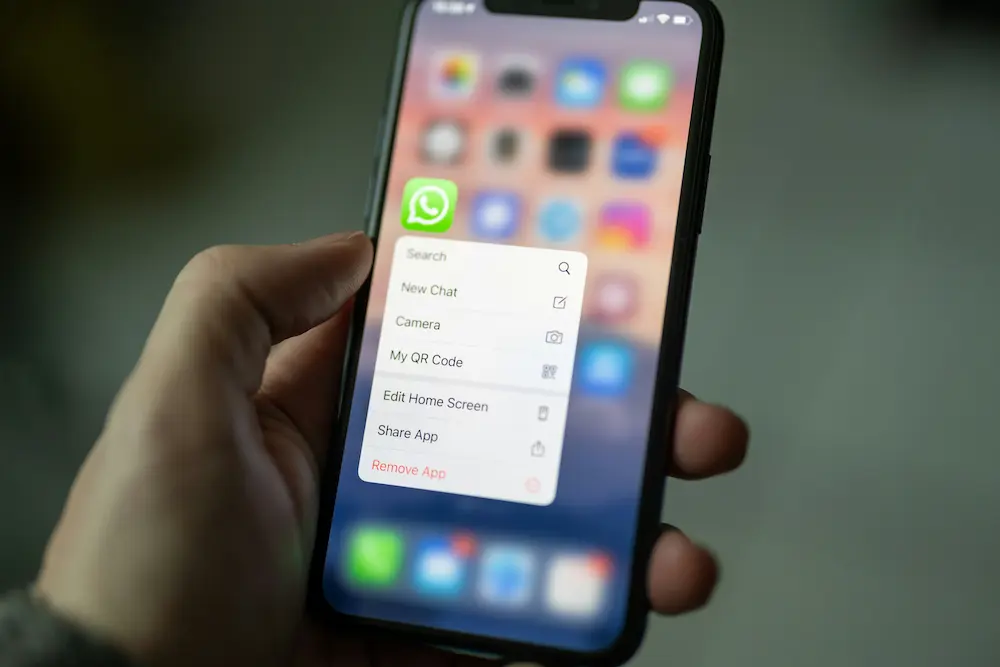
Wenn du wissen möchtest, wie du WhatsApp mit einem anderen Handy verknüpfst, ist der offiziell unterstützte Weg die Funktion für verknüpfte Geräte. Damit kann ein zweites Handy als Begleitgerät für dasselbe WhatsApp-Konto genutzt werden, statt ein separates Konto einzurichten oder unsichere Klon-Tools zu verwenden.
Die genauen Bezeichnungen in der App können je nach Android- oder iPhone-Version, WhatsApp-Version und Funktionsfreigabe abweichen. Der Grundablauf bleibt gleich: Öffne WhatsApp auf dem zweiten Handy, wähle die Option zum Verknüpfen als Begleitgerät und schließe die Verbindung dann per QR-Code oder, falls verfügbar, über eine Telefonnummer-Verknüpfung ab.
Diese Anleitung konzentriert sich auf genau diese Aufgabe: ein zweites Handy verknüpfen, wissen, was nach der Synchronisierung zu erwarten ist, häufige Einrichtungsprobleme beheben und das verknüpfte Handy später wieder entfernen.
Was es bedeutet, WhatsApp mit einem anderen Handy zu verknüpfen
WhatsApp mit einem anderen Handy zu verknüpfen bedeutet, dass dieses zweite Handy zu einem Begleitgerät für dein bestehendes WhatsApp-Konto wird. Du registrierst auf diesem Handy kein neues WhatsApp-Konto und verschiebst dein Konto auch nicht von deinem Hauptgerät weg.
Diese Unterscheidung ist wichtig. Wenn du versuchst, dieselbe Nummer auf dem zweiten Handy als neues Konto zu registrieren, landest du möglicherweise in der Kontoverifizierung statt in der Einrichtung für verknüpfte Geräte. Die Verknüpfung funktioniert anders: Das zweite Handy wird über den Geräteverknüpfungsprozess von WhatsApp hinzugefügt und bleibt mit demselben Konto verbunden.
Verwende nur die offizielle WhatsApp-App und den integrierten Verknüpfungsablauf. Meide modifizierte WhatsApp-Apps, Konto-Kloner oder Dienste, die behaupten, dein WhatsApp-Konto außerhalb der offiziellen App zu duplizieren. Solche Lösungen können Datenschutz- und Sicherheitsrisiken verursachen und sind für die normale Nutzung als Begleitgerät nicht nötig.
Als offizielle Quelle bietet WhatsApp die WhatsApp-Hilfe an. Da sich Funktionsnamen und Verfügbarkeit ändern können, sind die Hinweise in deiner App letztlich maßgeblich für dein Konto.
WhatsApp per QR-Code mit einem zweiten Handy verknüpfen
Die QR-Code-Methode ist der wichtigste Ablauf für verknüpfte Geräte und sollte für die meisten Nutzer der erste Versuch sein. Du brauchst dein Hauptgerät mit dem aktiven WhatsApp-Konto und das zweite Handy, das du verknüpfen möchtest.
- Installiere oder öffne die offizielle WhatsApp-App auf dem zweiten Handy. Nutze die normale WhatsApp-App aus dem App Store deines Geräts. Verwende keine modifizierte oder geklonte App.
- Starte die Einrichtung auf dem zweiten Handy. Achte beim Öffnen von WhatsApp auf die Option, das Handy als Begleitgerät zu verknüpfen, statt es als neues Konto zu registrieren. Die genaue Formulierung kann abweichen.
- Öffne den Verknüpfungsbildschirm auf dem zweiten Handy. Wenn die QR-Methode angeboten wird, zeigt WhatsApp einen QR-Code an oder führt dich zum nächsten Verknüpfungsschritt.
- Öffne den Bereich für verknüpfte Geräte auf deinem Hauptgerät. Auf dem Handy, auf dem dein WhatsApp-Konto bereits aktiv ist, gehst du zu den Steuerelementen für verknüpfte Geräte.
- Scanne den QR-Code. Verwende dein Hauptgerät, um den Code auf dem zweiten Handy zu scannen, und folge den Hinweisen auf dem Bildschirm.
- Warte, bis die Verknüpfung abgeschlossen ist. Halte beide Handys in der Nähe und mit dem Internet verbunden, während WhatsApp die Einrichtung abschließt. Danach sollte das zweite Handy dein WhatsApp-Konto als verknüpftes Gerät öffnen.
- Prüfe, ob das Gerät als verknüpft angezeigt wird. Kontrolliere auf dem Hauptgerät im Bereich für verknüpfte Geräte, ob das zweite Handy aufgeführt ist.
Auf Android und iPhone ist die Grundidee gleich, auch wenn die Bildschirme unterschiedlich aussehen: Das zweite Handy startet die Einrichtung als Begleitgerät, und das Hauptgerät bestätigt die Verknüpfung. Wenn du nicht dieselben Bezeichnungen siehst wie auf einem anderen Gerät, folge den offiziellen Hinweisen in deiner App, statt einen unpassenden Registrierungsweg zu erzwingen.
WhatsApp mit einer Telefonnummer verknüpfen, falls die Option erscheint
Manche Nutzer sehen möglicherweise eine Option, WhatsApp über eine Telefonnummer zu verknüpfen, statt einen QR-Code zu scannen. Das kann hilfreich sein, wenn das Scannen schwierig ist. Die Option sollte aber nicht als garantiert für jedes Konto oder jedes Gerät angesehen werden.
Wenn die Telefonnummer-Verknüpfung während der Einrichtung als Begleitgerät angezeigt wird, folge den Anweisungen in WhatsApp. Bleibe dabei in der offiziellen App, stelle sicher, dass du dein eigenes Konto verknüpfst, und schließe die Schritte ab, bis WhatsApp meldet, dass das zweite Handy verbunden ist.
Wenn du die Telefonnummer-Verknüpfung nicht siehst, bedeutet das nicht automatisch, dass etwas falsch ist. Die Option kann von App-Version, Kontoberechtigung, Plattform, Region oder Zeitpunkt der Einführung abhängen. Nutze in diesem Fall die QR-Code-Methode, sofern sie verfügbar ist.
| Verknüpfungsmethode | Wann du sie nutzt | Wichtiger Hinweis |
|---|---|---|
| QR-Code | Nutze diese Methode, wenn das zweite Handy einen QR-Verknüpfungsbildschirm zeigt und dein Hauptgerät ihn scannen kann. | Das ist der übliche Ablauf für verknüpfte Geräte beim Hinzufügen eines Begleitgeräts. |
| Telefonnummer | Nutze diese Methode nur, wenn WhatsApp die Telefonnummer-Verknüpfung für dein Konto anzeigt. | Die Verfügbarkeit kann variieren, gehe also nicht davon aus, dass jedes Gerät diese Option zeigt. |
Was nach dem Verknüpfen des zweiten Handys synchronisiert wird
Nach dem Verknüpfen soll das zweite Handy als Begleitgerät für dasselbe WhatsApp-Konto funktionieren. Du solltest WhatsApp auf diesem Handy nutzen können, ohne für dieselbe Nummer ein separates Konto anzulegen.
Praktisch bedeutet das: Dein verknüpftes Handy sollte dein WhatsApp-Konto und deine Unterhaltungen anzeigen, sodass du vom zweiten Gerät aus weiter Nachrichten schreiben kannst. Du solltest aber nicht voraussetzen, dass jede Funktion, jede ältere Nachricht oder jede Einstellung auf jedem verknüpften Gerät identisch reagiert. Das Synchronisierungsverhalten kann vom Gerät, von der App-Version und von der aktuellen Einführung bei WhatsApp abhängen.
Wenn du einen Chat suchst und ihn nicht dort findest, wo du ihn erwartest, können Funktionen zur Chat-Organisation die Sichtbarkeit beeinflussen. Archivierte Unterhaltungen können zum Beispiel von der normalen Chatliste getrennt sein; das erklären wir in unserer Anleitung zu archivierten Chats in WhatsApp.
Auch Einstellungen auf Chat- oder Kontoebene können während der Synchronisierung unterschiedlich wirken. Wenn es dir konkret um Timer oder Ausnahmen bei selbstlöschenden Nachrichten geht, nutze unsere separate Anleitung zu selbstlöschenden WhatsApp-Nachrichten, statt das Problem sofort der Geräteverknüpfung zuzuschreiben.
Eine gute Vorgehensweise ist: Verknüpfung zuerst abschließen, WhatsApp kurz synchronisieren lassen und dann prüfen, ob der konkrete Chat oder die gewünschte Funktion wie erwartet funktioniert. Trenne und verknüpfe das Gerät nicht immer wieder, außer die Einrichtung hängt eindeutig fest oder du brauchst das Gerät nicht mehr.
Häufige Probleme, wenn die Verknüpfung nicht klappt
Wenn sich das zweite Handy nicht verknüpfen lässt, beginne mit den Grundlagen, die direkt mit verknüpften Geräten zu tun haben. Diese Prüfungen garantieren keine Lösung, helfen aber, den häufigsten falschen Weg zu vermeiden: versehentlich ein neues Konto zu registrieren, statt ein Begleitgerät hinzuzufügen.
Das zweite Handy fordert dich zur Registrierung statt zur Verknüpfung auf
Gehe zurück und suche auf dem zweiten Handy nach der Option für Begleitgeräte oder verknüpfte Geräte. Wenn du mit der normalen Registrierung fortfährst, verlässt du möglicherweise den Ablauf für verknüpfte Geräte und wechselst in die Kontoverifizierung. Bei Problemen mit SMS- oder Anrufcodes während einer separaten Registrierung hilft stattdessen unsere Anleitung WhatsApp-Verifizierungscode nicht erhalten.
Der QR-Code lässt sich nicht scannen
- Stelle sicher, dass du den QR-Code mit dem Hauptgerät scannst, auf dem dein WhatsApp-Konto bereits aktiv ist.
- Stelle den Bildschirm des zweiten Handys hell genug ein und vermeide Spiegelungen.
- Aktualisiere oder starte den Verknüpfungsablauf neu, wenn der Code abgelaufen wirkt oder der Bildschirm schon länger geöffnet ist.
- Prüfe, ob beide Handys eine funktionierende Internetverbindung haben, bevor du es erneut versuchst.
Die Telefonnummer-Verknüpfung fehlt
Wenn die Telefonnummer-Verknüpfung nicht angezeigt wird, nutze die QR-Verknüpfung, sofern sie verfügbar ist. Die Telefonnummer-Methode steht möglicherweise nicht jedem Nutzer, Konto oder jeder App-Version zur Verfügung. Installiere keine inoffiziellen Apps, nur um eine Funktion zu erzwingen, die deine offizielle WhatsApp-App nicht anzeigt.
Das zweite Handy wird verknüpft, bleibt aber nicht wie erwartet verbunden
Öffne auf dem Hauptgerät den Bereich für verknüpfte Geräte und prüfe die Geräteliste. Wenn das zweite Handy dort nicht mehr angezeigt wird, muss es möglicherweise erneut über den offiziellen Ablauf verknüpft werden. Wenn es angezeigt wird, öffne WhatsApp auf dem zweiten Handy und gib der App auf einer stabilen Verbindung etwas Zeit zum erneuten Verbinden.
Die App-Bildschirme passen nicht zu Anleitungen, die du anderswo gefunden hast
WhatsApp kann Bezeichnungen und Layouts im Laufe der Zeit ändern. Wenn eine Anleitung einen genauen Menüpunkt nennt, der auf deinem Handy nicht vorhanden ist, tippe nicht auf unpassende Optionen, nur damit es zur Anleitung passt. Bleibe im offiziellen Einrichtungsweg für verknüpfte Geräte oder Begleitgeräte, den deine App anzeigt.
Ein WhatsApp-Gerät wieder trennen
Wenn du WhatsApp auf dem zweiten Handy nicht mehr nutzen möchtest, entferne es über die Einstellungen für verknüpfte Geräte auf deinem Hauptgerät. Das Deinstallieren der App auf dem zweiten Handy kann den lokalen Zugriff entfernen, sauberer für die Kontokontrolle ist aber das Trennen in der Geräteliste deines Hauptkontos.
- Öffne WhatsApp auf deinem Hauptgerät. Verwende das Handy, auf dem dein WhatsApp-Konto aktiv ist.
- Gehe zum Bereich für verknüpfte Geräte. Dort zeigt WhatsApp Handys, Computer oder andere Geräte an, die mit deinem Konto verbunden sind.
- Wähle das zweite Handy aus. Tippe auf das Begleithandy, das du entfernen möchtest.
- Nutze die in WhatsApp angezeigte Option zum Trennen oder Abmelden. Bestätige die Aktion, falls WhatsApp danach fragt.
- Prüfe die Liste erneut. Das zweite Handy sollte nicht mehr als verknüpftes Gerät erscheinen.
Trenne ein Gerät, wenn du es verkauft, verloren oder mit jemand anderem geteilt hast oder wenn WhatsApp dort einfach nicht mehr erreichbar sein soll. Wenn du dir nicht sicher bist, ob ein Gerät zu dir gehört, entferne es und verknüpfe es später nur bei Bedarf erneut über den offiziellen Ablauf.
Sicherheitscheck vor dem Verknüpfen
- Nur die offizielle App verwenden. Nutze keine WhatsApp-Klone oder modifizierten Apps, um dasselbe Konto auf zwei Handys zu betreiben.
- Behalte die Kontrolle über dein Hauptgerät. Das Hauptgerät wird verwendet, um verknüpfte Geräte zu bestätigen oder zu verwalten.
- Prüfe verknüpfte Geräte regelmäßig. Entferne alles, was du nicht erkennst oder nicht mehr nutzt.
- Teile keine Verknüpfungscodes oder Aufforderungen mit anderen. Verknüpfe nur Geräte, die dir gehören und die du kontrollierst.
- Folge den Hinweisen in der App. Wenn die Telefonnummer-Verknüpfung nicht verfügbar ist, nutze die QR-Verknüpfung statt nicht unterstützter Umwege.
Wenn du WhatsApp sicher auf zwei Handys nutzen möchtest, behandle das zweite Handy als Begleitgerät: Verknüpfe es über WhatsApps Funktion für verknüpfte Geräte, prüfe, ob es in deiner Geräteliste erscheint, und trenne es wieder vom Hauptgerät, wenn du es nicht mehr brauchst.
Ist das Verknüpfen von WhatsApp mit einem anderen Handy dasselbe wie ein zweites Konto?
Nein. Beim Verknüpfen nutzt das andere Handy dasselbe WhatsApp-Konto als Begleitgerät. Es ist kein separates WhatsApp-Konto für dieselbe Nummer.
Kann ich WhatsApp mit einer Telefonnummer statt mit einem QR-Code auf einem anderen Handy verknüpfen?
Manchmal. Wenn WhatsApp während der Einrichtung als Begleitgerät eine Telefonnummer-Verknüpfung anzeigt, folge den Hinweisen auf dem Bildschirm. Wenn die Option nicht erscheint, nutze die QR-Verknüpfung, sofern sie verfügbar ist, da die Telefonnummer-Verknüpfung je nach Konto, App-Version, Plattform oder Einführung variieren kann.
Was soll ich tun, wenn sich das zweite Handy nicht verknüpfen lässt?
Prüfe, ob beide Handys die offizielle WhatsApp-App verwenden, ob dein Hauptkonto aktiv ist und ob du dem Ablauf für verknüpfte Geräte oder Begleitgeräte folgst statt der normalen Kontoregistrierung. Wenn der QR-Code nicht funktioniert, starte den Verknüpfungsablauf neu, prüfe die Verbindung und versuche es erneut.
Wie entferne ich das zweite Handy später wieder?
Öffne WhatsApp auf deinem Hauptgerät, gehe zum Bereich für verknüpfte Geräte, wähle das zweite Handy aus und nutze die in WhatsApp angezeigte Option zum Trennen oder Abmelden.