
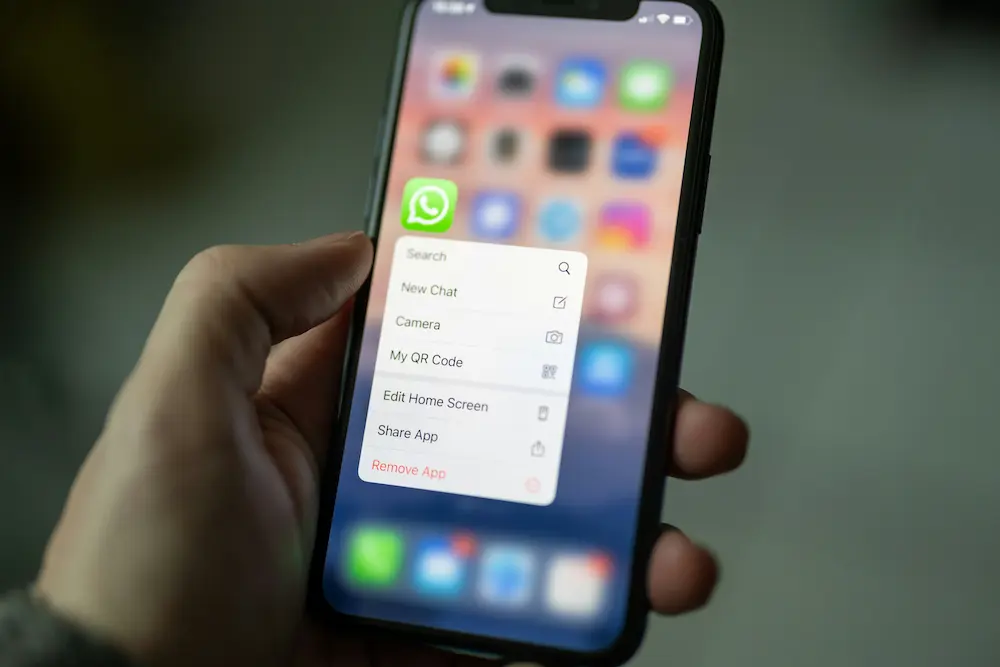
Se você quer saber como vincular o WhatsApp a outro celular, o caminho compatível é usar os aparelhos conectados do WhatsApp. Isso permite que um segundo celular funcione como aparelho adicional da mesma conta do WhatsApp, em vez de criar uma conta separada ou usar uma ferramenta insegura de clonagem.
Os nomes exatos que aparecem podem variar conforme a versão do Android ou do iPhone, a versão do WhatsApp e a liberação do recurso para a sua conta. O fluxo básico é o mesmo: abra o WhatsApp no segundo celular, escolha a opção de vincular como aparelho adicional e conclua o vínculo com um código QR ou, quando disponível, com o fluxo de vinculação por número de telefone.
Este guia se limita a essa tarefa: vincular um segundo celular, entender o que esperar depois da sincronização, corrigir bloqueios comuns de configuração e remover o celular vinculado depois.
O que significa vincular o WhatsApp a outro celular
Vincular o WhatsApp a outro celular significa que o segundo celular passa a ser um aparelho adicional da sua conta do WhatsApp existente. Você não está registrando uma nova conta do WhatsApp nesse celular e não está transferindo sua conta para fora do celular principal.
Essa diferença é importante. Se você tentar registrar o mesmo número como uma nova conta no segundo celular, poderá entrar no processo de verificação da conta em vez da configuração de aparelho conectado. A configuração de aparelho conectado é diferente: o segundo celular é adicionado pelo fluxo de vinculação de aparelhos do WhatsApp e continua ligado à mesma conta.
Use somente o app oficial do WhatsApp e o fluxo de vinculação integrado. Evite apps modificados do WhatsApp, ferramentas de clonagem de conta ou serviços que prometem duplicar sua conta fora do app oficial. Eles podem gerar riscos de privacidade e segurança da conta, e não são necessários para o uso normal de um aparelho adicional.
Como referência oficial, o WhatsApp mantém a Central de Ajuda do WhatsApp. Como nomes de recursos e disponibilidade podem mudar, considere as instruções exibidas dentro do app como a orientação final para a sua conta.
Como vincular o WhatsApp a outro celular com um código QR
O método por código QR é o principal fluxo de aparelhos conectados que a maioria das pessoas deve tentar primeiro. Você precisará do celular principal com a conta ativa do WhatsApp e do segundo celular que deseja vincular.
- Instale ou abra o app oficial do WhatsApp no segundo celular. Use o app padrão do WhatsApp da loja de aplicativos do seu aparelho. Não use um app modificado ou clonado.
- Inicie a configuração no segundo celular. Quando o WhatsApp abrir, procure a opção que permite vincular o celular como aparelho adicional em vez de registrá-lo como uma nova conta. O texto exato pode variar.
- Exiba a tela de vinculação no segundo celular. Se o método por QR estiver disponível, o WhatsApp mostrará um código QR ou direcionará você para a próxima etapa de vinculação.
- Abra a área de aparelhos conectados no celular principal. No celular em que sua conta do WhatsApp já está ativa, acesse os controles de aparelhos conectados do WhatsApp.
- Escaneie o código QR. Use o celular principal para escanear o código exibido no segundo celular, seguindo as instruções na tela.
- Aguarde a conclusão do vínculo. Mantenha os dois celulares por perto e conectados enquanto o WhatsApp conclui a configuração. Quando terminar, o segundo celular deverá abrir sua conta do WhatsApp como um aparelho conectado.
- Confirme que o aparelho aparece como conectado. No celular principal, verifique a área de aparelhos conectados para confirmar que o segundo celular está listado.
No Android e no iPhone, a ideia é a mesma mesmo quando o layout da tela muda: o segundo celular inicia a configuração como aparelho adicional, e o celular principal aprova o vínculo. Se você não vir os mesmos nomes que aparecem no aparelho de outra pessoa, siga as instruções oficiais exibidas no seu app em vez de forçar um caminho de configuração de conta não relacionado.
Como vincular o WhatsApp com número de telefone se a opção aparecer
Algumas pessoas podem ver uma opção para vincular o WhatsApp com um número de telefone em vez de escanear um código QR. Isso pode ser útil quando escanear é difícil, mas não deve ser tratado como garantido para todas as contas ou aparelhos.
Se a opção de vinculação por número de telefone aparecer durante a configuração de aparelho adicional, siga as instruções exibidas no WhatsApp. Mantenha o processo dentro do app oficial, confirme que a conta sendo vinculada é sua e conclua as etapas até o WhatsApp informar que o segundo celular está conectado.
Se você não vir a vinculação por número de telefone, isso não significa necessariamente que há algo errado. A opção pode depender da versão do app, da elegibilidade da conta, da plataforma, da região ou do momento da liberação. Nesse caso, use o método por código QR se ele estiver disponível.
| Método de vinculação | Quando usar | Observação importante |
|---|---|---|
| Código QR | Use quando o segundo celular mostrar uma tela de vinculação por QR e o celular principal conseguir escaneá-la. | Esse é o fluxo mais comum de aparelhos conectados para adicionar um aparelho adicional. |
| Número de telefone | Use somente se o WhatsApp mostrar a opção de vinculação por número de telefone para a sua conta. | A disponibilidade pode variar, então não presuma que todo aparelho exibirá essa opção. |
O que sincroniza depois de vincular o segundo celular
Depois da vinculação, o segundo celular deve funcionar como aparelho adicional da mesma conta do WhatsApp. Você deve conseguir usar o WhatsApp nesse celular sem criar uma conta separada para o mesmo número.
Na prática, espere que o celular vinculado mostre sua conta do WhatsApp e suas conversas para que você continue enviando mensagens pelo segundo aparelho. No entanto, evite presumir que todos os recursos, todas as mensagens antigas ou todas as configurações se comportarão de forma idêntica em todos os aparelhos conectados. O comportamento da sincronização pode depender do aparelho, da versão do app e da liberação atual do WhatsApp.
Se você está procurando uma conversa e não a encontra onde esperava, lembre-se de que recursos de organização de conversas podem afetar a visibilidade. Por exemplo, conversas arquivadas podem ficar separadas da lista principal; explicamos isso no guia sobre conversas arquivadas no WhatsApp.
Configurações aplicadas no nível da conversa ou da conta também podem aparecer de forma diferente enquanto os aparelhos sincronizam. Se sua dúvida for especificamente sobre temporizadores ou substituições de mensagens temporárias, use nosso guia separado sobre mensagens temporárias do WhatsApp em vez de tratar isso como um problema de vinculação de aparelho.
Uma boa regra é concluir o vínculo primeiro, dar tempo para o WhatsApp estabilizar e só então verificar se a conversa ou o recurso específico se comporta como esperado. Não desconecte e conecte de novo repetidamente, a menos que a configuração esteja claramente travada ou que o aparelho não seja mais necessário.
Problemas comuns quando a vinculação falha
Se o segundo celular não vincular, comece pelo básico diretamente relacionado a aparelhos conectados. Essas verificações não garantem uma correção, mas ajudam a evitar o caminho errado mais comum: tentar registrar uma nova conta por engano em vez de adicionar um aparelho adicional.
O segundo celular está pedindo registro em vez de vínculo
Volte e procure a opção de aparelho adicional ou aparelho conectado no segundo celular. Se você continuar pelo registro normal, poderá sair do fluxo de aparelhos conectados e entrar na verificação da conta. Para problemas com código por SMS ou ligação durante uma tentativa separada de registro, use nosso guia Código de verificação do WhatsApp não chegou.
O código QR não escaneia
- Verifique se você está escaneando o código QR com o celular principal, que já tem a conta ativa do WhatsApp.
- Mantenha a tela do segundo celular com brilho suficiente e evite reflexos.
- Atualize ou reinicie o fluxo de vinculação se o código parecer expirado ou se a tela estiver aberta há algum tempo.
- Confira se os dois celulares têm uma conexão com a internet funcionando antes de tentar novamente.
A opção de vinculação por número de telefone não aparece
Se a vinculação por número de telefone não aparecer, use a vinculação por QR se estiver disponível. O método por número de telefone pode não estar disponível para todos os usuários, contas ou versões do app. Não instale apps não oficiais apenas para forçar um recurso que o app oficial do WhatsApp não mostra.
O segundo celular vincula, mas não permanece conectado como esperado
Abra a área de aparelhos conectados no celular principal e revise a lista de aparelhos. Se o segundo celular não aparecer mais ali, talvez seja necessário vinculá-lo novamente pelo fluxo oficial. Se ele aparecer, abra o WhatsApp no segundo celular e dê algum tempo para ele reconectar em uma conexão estável.
As telas do app não batem com instruções encontradas em outros lugares
O WhatsApp pode mudar nomes e layouts ao longo do tempo. Se um guia menciona um nome exato que não está no seu celular, não toque em opções não relacionadas só para tentar seguir a instrução. Permaneça dentro do caminho oficial de configuração de aparelho conectado ou aparelho adicional exibido no seu app.
Como desvincular um aparelho do WhatsApp
Quando você não quiser mais usar o WhatsApp no segundo celular, remova-o pelos controles de aparelhos conectados no celular principal. Desinstalar o app do segundo celular pode remover o acesso local, mas a etapa mais correta para controle da conta é desvinculá-lo da lista de aparelhos da conta principal.
- Abra o WhatsApp no celular principal. Use o celular em que sua conta do WhatsApp está ativa.
- Acesse a área de aparelhos conectados. É ali que o WhatsApp lista celulares, computadores ou outros aparelhos conectados à sua conta.
- Selecione o segundo celular. Escolha o celular adicional que você deseja remover.
- Use a opção de desvincular ou sair exibida no WhatsApp. Confirme a ação se o WhatsApp solicitar.
- Confira a lista novamente. O segundo celular não deve mais aparecer como aparelho conectado.
Desvincule um aparelho se você o vendeu, perdeu, compartilhou com outra pessoa ou simplesmente não quer mais que o WhatsApp fique acessível nele. Se você não tiver certeza de que um aparelho é seu, remova-o e vincule novamente depois somente pelo fluxo oficial.
Checklist rápido de segurança antes de vincular
- Use apenas o app oficial. Não use clones do WhatsApp nem apps modificados para rodar a mesma conta em dois celulares.
- Mantenha controle do celular principal. O celular principal é usado para aprovar ou gerenciar aparelhos conectados.
- Revise os aparelhos conectados periodicamente. Remova qualquer item que você não reconheça ou não use mais.
- Não compartilhe códigos ou solicitações de vinculação com outras pessoas. Vincule apenas aparelhos que você possui e controla.
- Siga as instruções do app. Se a vinculação por número de telefone não estiver disponível, use a vinculação por QR em vez de tentar soluções alternativas não compatíveis.
Para usar o WhatsApp em dois celulares com segurança, pense no segundo celular como um aparelho adicional: vincule-o pelos aparelhos conectados do WhatsApp, confirme que ele aparece na sua lista de aparelhos e desvincule-o pelo celular principal quando terminar.
Vincular o WhatsApp a outro celular é a mesma coisa que criar uma segunda conta?
Não. Vincular outro celular usa a mesma conta do WhatsApp em um aparelho adicional. Não é uma conta separada do WhatsApp para o mesmo número.
Posso vincular o WhatsApp a outro celular com número de telefone em vez de código QR?
Às vezes. Se o WhatsApp mostrar uma opção de vinculação por número de telefone durante a configuração de aparelho adicional, siga as instruções na tela. Se ela não aparecer, use a vinculação por QR se estiver disponível, pois a vinculação por número pode variar conforme a conta, a versão do app, a plataforma ou a liberação do recurso.
O que fazer se o segundo celular não vincular?
Verifique se os dois celulares estão usando o app oficial do WhatsApp, se sua conta principal está ativa e se você está seguindo o fluxo de aparelho conectado ou aparelho adicional, não o registro normal de conta. Se o código QR falhar, atualize o fluxo de vinculação, confira a conexão e tente novamente.
Como remover o segundo celular depois?
Abra o WhatsApp no celular principal, acesse a área de aparelhos conectados, escolha o segundo celular e use a opção de desvincular ou sair exibida no WhatsApp.