
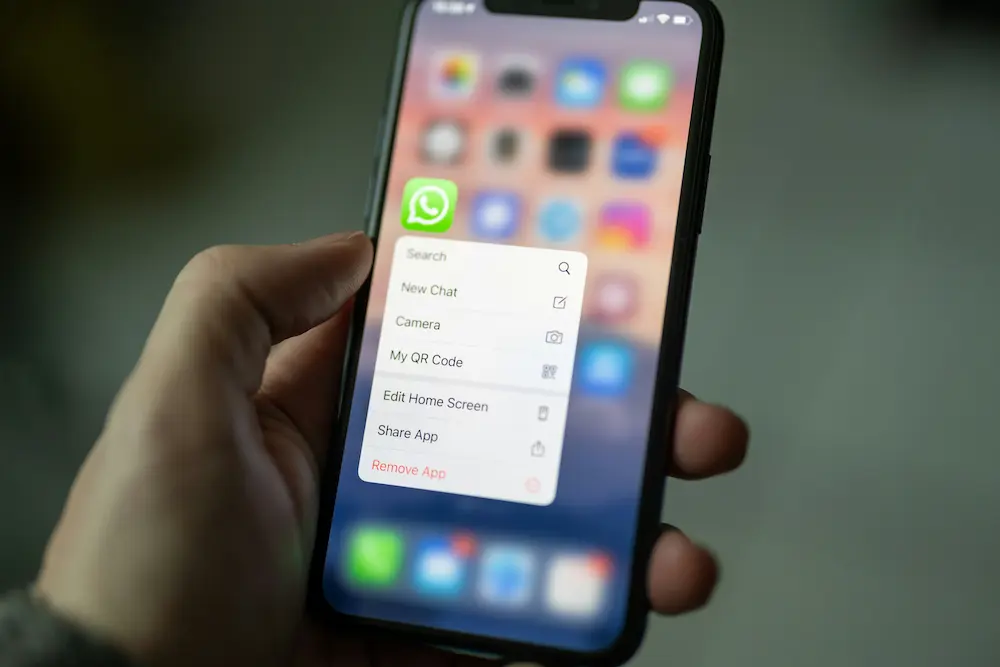
Si vous voulez savoir comment lier WhatsApp à un autre téléphone, la méthode prise en charge consiste à utiliser les appareils connectés de WhatsApp. Le deuxième téléphone fonctionne alors comme un appareil compagnon du même compte WhatsApp, au lieu de créer un compte séparé ou d’utiliser un outil de clonage risqué.
Les libellés exacts peuvent varier selon la version d’Android ou d’iPhone, la version de WhatsApp et le déploiement des fonctionnalités. Le principe reste le même : ouvrez WhatsApp sur le deuxième téléphone, choisissez l’option permettant d’associer un appareil compagnon, puis terminez l’association avec un code QR ou, lorsque l’option est disponible, avec un processus de liaison par numéro de téléphone.
Ce guide se limite à cette opération : associer un deuxième téléphone, comprendre à quoi s’attendre après la synchronisation, résoudre les blocages courants lors de la configuration et supprimer ensuite le téléphone lié.
Ce que signifie lier WhatsApp à un autre téléphone
Lier WhatsApp à un autre téléphone signifie que le deuxième téléphone devient un appareil compagnon de votre compte WhatsApp existant. Vous ne créez pas un nouveau compte WhatsApp sur ce téléphone et vous ne déplacez pas votre compte depuis votre téléphone principal.
Cette différence est importante. Si vous essayez d’enregistrer le même numéro comme nouveau compte sur le deuxième téléphone, vous risquez d’être dirigé vers la vérification du compte plutôt que vers la configuration d’un appareil connecté. La configuration d’un appareil connecté est différente : le deuxième téléphone est ajouté via le parcours d’association de WhatsApp et reste rattaché au même compte.
Utilisez uniquement l’application officielle WhatsApp et le système d’association intégré. Évitez les versions modifiées de WhatsApp, les outils de clonage de compte ou les services qui promettent de dupliquer votre compte WhatsApp en dehors de l’application officielle. Ils peuvent poser des risques pour la confidentialité et la sécurité du compte, et ils ne sont pas nécessaires pour utiliser normalement un appareil compagnon.
Pour le contexte officiel, WhatsApp propose le Centre d’aide WhatsApp. Comme les libellés et la disponibilité des fonctionnalités peuvent changer, les instructions affichées dans votre application doivent rester la référence finale pour votre compte.
Comment lier WhatsApp à un autre téléphone avec un code QR
La méthode par code QR est le principal parcours d’association que la plupart des utilisateurs devraient essayer en premier. Vous aurez besoin de votre téléphone principal, sur lequel le compte WhatsApp est actif, et du deuxième téléphone à associer.
- Installez ou ouvrez l’application officielle WhatsApp sur le deuxième téléphone. Utilisez l’application WhatsApp standard depuis la boutique d’applications de votre appareil. N’utilisez pas d’application modifiée ou clonée.
- Lancez la configuration sur le deuxième téléphone. À l’ouverture de WhatsApp, cherchez l’option permettant de lier le téléphone comme appareil compagnon plutôt que de l’enregistrer comme nouveau compte. Le libellé exact peut varier.
- Affichez l’écran d’association sur le deuxième téléphone. Si la méthode par code QR est proposée, WhatsApp affiche un code QR ou vous dirige vers l’étape suivante de liaison.
- Ouvrez la section des appareils connectés sur votre téléphone principal. Sur le téléphone où votre compte WhatsApp est déjà actif, accédez aux réglages ou commandes des appareils connectés.
- Scannez le code QR. Utilisez le téléphone principal pour scanner le code affiché sur le deuxième téléphone, puis suivez les indications à l’écran.
- Attendez la fin de l’association. Gardez les deux téléphones à proximité et connectés pendant que WhatsApp termine la configuration. Une fois l’opération terminée, le deuxième téléphone devrait s’ouvrir sur votre compte WhatsApp comme appareil connecté.
- Vérifiez que l’appareil apparaît comme connecté. Sur le téléphone principal, consultez la section des appareils connectés pour confirmer que le deuxième téléphone figure dans la liste.
Sur Android comme sur iPhone, le principe reste le même même si la présentation des écrans change : le deuxième téléphone lance la configuration comme appareil compagnon, et le téléphone principal approuve l’association. Si vous ne voyez pas les mêmes libellés que sur l’appareil de quelqu’un d’autre, suivez les instructions officielles affichées dans votre application au lieu de forcer un parcours d’enregistrement de compte qui ne correspond pas.
Comment lier WhatsApp avec un numéro de téléphone si l’option apparaît
Certains utilisateurs peuvent voir une option permettant de lier WhatsApp avec un numéro de téléphone au lieu de scanner un code QR. Cela peut être pratique lorsque le scan est difficile, mais il ne faut pas considérer cette option comme disponible pour tous les comptes ou tous les appareils.
Si l’option de liaison par numéro de téléphone apparaît pendant la configuration de l’appareil compagnon, suivez les instructions affichées dans WhatsApp. Gardez toute la procédure dans l’application officielle, vérifiez que le compte lié est bien le vôtre et terminez les étapes jusqu’à ce que WhatsApp indique que le deuxième téléphone est connecté.
Si vous ne voyez pas la liaison par numéro de téléphone, cela ne signifie pas forcément qu’il y a un problème. L’option peut dépendre de la version de l’application, de l’éligibilité du compte, de la plateforme, de la région ou du calendrier de déploiement. Dans ce cas, utilisez la méthode par code QR si elle est proposée.
| Méthode de liaison | Quand l’utiliser | Remarque importante |
|---|---|---|
| Code QR | Utilisez cette méthode lorsque le deuxième téléphone affiche un écran d’association par code QR et que votre téléphone principal peut le scanner. | C’est le parcours habituel des appareils connectés pour ajouter un appareil compagnon. |
| Numéro de téléphone | Utilisez cette méthode uniquement si WhatsApp affiche l’option de liaison par numéro pour votre compte. | La disponibilité peut varier : ne partez pas du principe que tous les appareils l’afficheront. |
Ce qui se synchronise après avoir lié le deuxième téléphone
Après l’association, le deuxième téléphone est conçu pour fonctionner comme appareil compagnon du même compte WhatsApp. Vous devriez pouvoir utiliser WhatsApp depuis ce téléphone sans créer de compte séparé pour le même numéro.
En pratique, le téléphone lié doit afficher votre compte WhatsApp et vos conversations afin que vous puissiez continuer à envoyer des messages depuis le deuxième appareil. Évitez toutefois de supposer que chaque fonctionnalité, chaque ancien message ou chaque réglage se comportera exactement de la même façon sur tous les appareils connectés. Le comportement de synchronisation peut dépendre de l’appareil, de la version de l’application et du déploiement WhatsApp en cours.
Si vous cherchez une discussion et ne la voyez pas à l’endroit attendu, gardez en tête que certaines fonctions d’organisation peuvent modifier sa visibilité. Par exemple, les conversations archivées peuvent être séparées de la liste principale ; nous l’expliquons dans notre guide sur les discussions archivées dans WhatsApp.
Les réglages appliqués au niveau d’une discussion ou du compte peuvent aussi sembler différents pendant la synchronisation des appareils. Si votre question concerne précisément les délais des messages éphémères ou les exceptions, consultez plutôt notre guide sur les messages éphémères WhatsApp, au lieu de traiter cela comme un problème de liaison d’appareil.
Une bonne règle consiste à terminer d’abord l’association, à laisser WhatsApp se stabiliser, puis à vérifier si la discussion ou la fonctionnalité concernée se comporte comme prévu. Évitez de dissocier et de réassocier l’appareil plusieurs fois, sauf si la configuration est clairement bloquée ou si vous n’avez plus besoin de l’appareil.
Problèmes courants lorsque l’association échoue
Si le deuxième téléphone ne se lie pas, commencez par les vérifications de base liées aux appareils connectés. Elles ne garantissent pas une correction, mais elles vous évitent l’erreur la plus fréquente : essayer par accident d’enregistrer un nouveau compte au lieu d’ajouter un appareil compagnon.
Le deuxième téléphone vous demande de vous enregistrer au lieu de le lier
Revenez en arrière et cherchez l’option d’appareil compagnon ou d’appareil connecté sur le deuxième téléphone. Si vous poursuivez l’enregistrement classique, vous risquez de quitter le parcours des appareils connectés et de passer à la vérification du compte. Pour les problèmes de code par SMS ou appel vocal lors d’une tentative d’enregistrement séparée, utilisez plutôt notre guide Code de vérification WhatsApp non reçu.
Le code QR ne se scanne pas
- Assurez-vous de scanner le code QR avec le téléphone principal, celui où le compte WhatsApp est déjà actif.
- Gardez l’écran du deuxième téléphone suffisamment lumineux et évitez les reflets.
- Actualisez ou relancez le parcours d’association si le code semble expiré ou si l’écran est ouvert depuis un moment.
- Vérifiez que les deux téléphones disposent d’une connexion Internet fonctionnelle avant de réessayer.
L’option de liaison par numéro de téléphone est absente
Si la liaison par numéro de téléphone n’apparaît pas, utilisez la liaison par code QR si elle est disponible. La méthode par numéro peut ne pas être proposée à tous les utilisateurs, comptes ou versions de l’application. N’installez pas d’applications non officielles pour forcer une fonctionnalité que votre application WhatsApp officielle n’affiche pas.
Le deuxième téléphone se lie, mais ne reste pas connecté comme prévu
Ouvrez la section des appareils connectés sur le téléphone principal et vérifiez la liste des appareils. Si le deuxième téléphone n’y apparaît plus, il peut être nécessaire de le lier à nouveau via le parcours officiel. S’il apparaît bien, ouvrez WhatsApp sur le deuxième téléphone et laissez-lui le temps de se reconnecter sur une connexion stable.
Les écrans de l’application ne correspondent pas aux instructions trouvées ailleurs
WhatsApp peut modifier les libellés et la disposition des écrans au fil du temps. Si un guide mentionne un libellé précis qui n’apparaît pas sur votre téléphone, ne touchez pas à des options sans rapport uniquement pour le retrouver. Restez dans le parcours officiel de configuration d’un appareil connecté ou compagnon affiché dans votre application.
Comment dissocier un appareil WhatsApp
Lorsque vous ne voulez plus utiliser WhatsApp sur le deuxième téléphone, supprimez-le depuis les commandes des appareils connectés sur votre téléphone principal. Désinstaller l’application du deuxième téléphone peut retirer l’accès local, mais la méthode la plus propre pour contrôler le compte consiste à le dissocier depuis la liste des appareils du compte principal.
- Ouvrez WhatsApp sur votre téléphone principal. Utilisez le téléphone sur lequel votre compte WhatsApp est actif.
- Accédez à la section des appareils connectés. C’est là que WhatsApp liste les téléphones, ordinateurs ou autres appareils connectés à votre compte.
- Sélectionnez le deuxième téléphone. Choisissez le téléphone compagnon que vous voulez supprimer.
- Utilisez l’option de dissociation ou de déconnexion affichée dans WhatsApp. Confirmez l’action si WhatsApp vous le demande.
- Vérifiez de nouveau la liste. Le deuxième téléphone ne devrait plus apparaître comme appareil connecté.
Dissociez un appareil si vous l’avez vendu, perdu, prêté à quelqu’un d’autre ou si vous ne voulez tout simplement plus que WhatsApp y soit accessible. Si vous ne savez pas si un appareil vous appartient, supprimez-le et ne le reliez plus tard que via le parcours officiel.
Liste de sécurité rapide avant de lier un téléphone
- Utilisez uniquement l’application officielle. N’utilisez pas de clones WhatsApp ni d’applications modifiées pour faire fonctionner le même compte sur deux téléphones.
- Gardez le contrôle de votre téléphone principal. Le téléphone principal sert à approuver ou gérer les appareils connectés.
- Vérifiez régulièrement les appareils connectés. Supprimez tout appareil que vous ne reconnaissez pas ou que vous n’utilisez plus.
- Ne partagez pas les codes ou demandes de liaison avec d’autres personnes. Ne liez que des appareils que vous possédez et contrôlez.
- Suivez les indications dans l’application. Si la liaison par numéro de téléphone n’est pas disponible, utilisez le code QR au lieu de chercher des solutions non prises en charge.
Pour utiliser WhatsApp sur deux téléphones en toute sécurité, considérez le deuxième téléphone comme un appareil compagnon : associez-le via les appareils connectés de WhatsApp, vérifiez qu’il apparaît dans votre liste d’appareils, puis dissociez-le depuis le téléphone principal lorsque vous n’en avez plus besoin.
Lier WhatsApp à un autre téléphone revient-il à créer un deuxième compte ?
Non. Lier un autre téléphone permet d’utiliser le même compte WhatsApp sur un appareil compagnon. Ce n’est pas un compte WhatsApp séparé pour le même numéro.
Puis-je lier WhatsApp à un autre téléphone avec un numéro au lieu d’un code QR ?
Parfois. Si WhatsApp affiche une option de liaison par numéro de téléphone pendant la configuration de l’appareil compagnon, suivez les indications à l’écran. Si elle n’apparaît pas, utilisez la liaison par code QR si elle est disponible, car la liaison par numéro peut varier selon le compte, la version de l’application, la plateforme ou le déploiement.
Que faire si le deuxième téléphone ne se lie pas ?
Vérifiez que les deux téléphones utilisent l’application officielle WhatsApp, que votre compte principal est actif et que vous suivez le parcours d’appareil connecté ou compagnon plutôt qu’un enregistrement de compte classique. Si le code QR échoue, relancez le parcours d’association, vérifiez la connexion et réessayez.
Comment supprimer le deuxième téléphone plus tard ?
Ouvrez WhatsApp sur votre téléphone principal, accédez à la section des appareils connectés, choisissez le deuxième téléphone, puis utilisez l’option de dissociation ou de déconnexion affichée dans WhatsApp.