
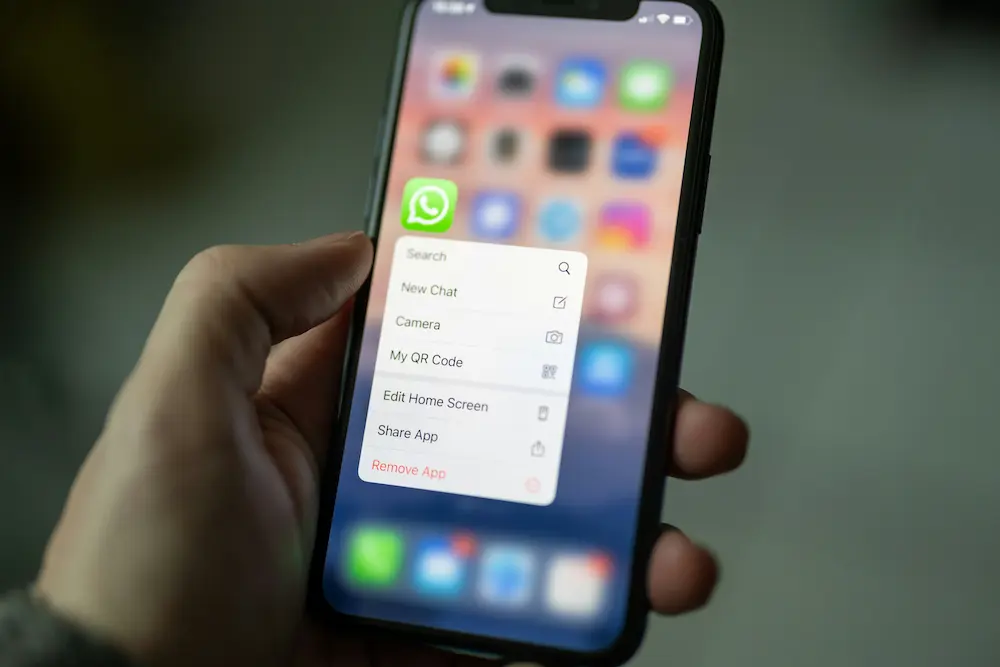
Si quieres saber cómo vincular WhatsApp a otro teléfono, el método compatible es usar los dispositivos vinculados de WhatsApp. Esto permite que un segundo teléfono funcione como dispositivo complementario de la misma cuenta de WhatsApp, en lugar de crear una cuenta separada o usar una herramienta de clonación insegura.
Los nombres exactos que veas pueden variar según la versión de Android o iPhone, la versión de WhatsApp y el despliegue de funciones. El flujo básico es el mismo: abre WhatsApp en el segundo teléfono, elige la opción para vincularlo como dispositivo complementario y completa la vinculación con un código QR o, cuando esté disponible, mediante un flujo con número de teléfono.
Esta guía se centra en esa tarea: vincular un segundo teléfono, entender qué esperar después de la sincronización, solucionar bloqueos comunes durante la configuración y quitar el teléfono vinculado más adelante.
Qué significa vincular WhatsApp a otro teléfono
Vincular WhatsApp a otro teléfono significa que el segundo teléfono se convierte en un dispositivo complementario de tu cuenta de WhatsApp existente. No estás registrando una cuenta nueva de WhatsApp en ese teléfono ni estás trasladando tu cuenta fuera del teléfono principal.
Esa diferencia es importante. Si intentas registrar el mismo número como una cuenta nueva en el segundo teléfono, es posible que entres en la verificación de cuenta en lugar del proceso de dispositivos vinculados. La configuración de dispositivos vinculados es distinta: el segundo teléfono se añade mediante el flujo de vinculación de WhatsApp y permanece conectado a la misma cuenta.
Usa únicamente la app oficial de WhatsApp y el flujo de vinculación integrado. Evita apps modificadas de WhatsApp, herramientas para clonar cuentas o servicios que prometen duplicar tu cuenta fuera de la app oficial. Pueden crear riesgos de privacidad y seguridad de la cuenta, y no son necesarios para usar un dispositivo complementario de forma normal.
Como referencia oficial, WhatsApp mantiene el Centro de ayuda de WhatsApp. Como los nombres de las funciones y su disponibilidad pueden cambiar, considera las instrucciones que aparecen dentro de la app como la indicación final para tu cuenta.
Cómo vincular WhatsApp a otro teléfono con un código QR
El método con código QR es el flujo principal de dispositivos vinculados que la mayoría de usuarios debería probar primero. Necesitarás el teléfono principal con la cuenta de WhatsApp activa y el segundo teléfono que quieres vincular.
- Instala o abre la app oficial de WhatsApp en el segundo teléfono. Usa la app estándar de WhatsApp desde la tienda de aplicaciones de tu dispositivo. No uses una app modificada ni clonada.
- Inicia la configuración en el segundo teléfono. Cuando se abra WhatsApp, busca la opción que permite vincular el teléfono como dispositivo complementario en lugar de registrarlo como una cuenta nueva. El texto exacto puede variar.
- Muestra la pantalla de vinculación en el segundo teléfono. Si está disponible el método con QR, WhatsApp mostrará un código QR o te llevará al siguiente paso de vinculación.
- Abre el apartado de dispositivos vinculados en tu teléfono principal. En el teléfono donde tu cuenta de WhatsApp ya está activa, entra en los controles de dispositivos vinculados de WhatsApp.
- Escanea el código QR. Usa el teléfono principal para escanear el código que aparece en el segundo teléfono y sigue las indicaciones en pantalla.
- Espera a que termine la vinculación. Mantén ambos teléfonos cerca y conectados mientras WhatsApp completa la configuración. Cuando termine, el segundo teléfono debería abrir tu cuenta de WhatsApp como dispositivo vinculado.
- Confirma que el dispositivo aparece vinculado. En el teléfono principal, revisa el apartado de dispositivos vinculados para confirmar que el segundo teléfono aparece en la lista.
En Android y iPhone, la idea es la misma aunque cambie el diseño de la pantalla: el segundo teléfono inicia la configuración como dispositivo complementario y el teléfono principal aprueba la vinculación. Si no ves los mismos nombres que aparecen en el dispositivo de otra persona, sigue las indicaciones oficiales que muestra tu app en lugar de forzar una ruta de registro de cuenta que no corresponde.
Cómo vincular WhatsApp con un número de teléfono si aparece la opción
Algunos usuarios pueden ver una opción para vincular WhatsApp con un número de teléfono en lugar de escanear un código QR. Puede ser útil cuando escanear resulta difícil, pero no debe darse por garantizada en todas las cuentas o dispositivos.
Si la opción de vinculación por número de teléfono aparece durante la configuración como dispositivo complementario, sigue las instrucciones que muestra WhatsApp. Mantén todo el proceso dentro de la app oficial, confirma que la cuenta que se está vinculando es tuya y completa los pasos hasta que WhatsApp indique que el segundo teléfono está conectado.
Si no ves la vinculación por número de teléfono, eso no significa necesariamente que haya un problema. La opción puede depender de la versión de la app, la elegibilidad de la cuenta, la plataforma, la región o el momento del despliegue. En ese caso, usa el método con código QR si está disponible.
| Método de vinculación | Cuándo usarlo | Nota importante |
|---|---|---|
| Código QR | Úsalo cuando el segundo teléfono muestre una pantalla de vinculación con QR y tu teléfono principal pueda escanearlo. | Es el flujo habitual de dispositivos vinculados para añadir un dispositivo complementario. |
| Número de teléfono | Úsalo solo si WhatsApp muestra la opción de vinculación por número para tu cuenta. | La disponibilidad puede variar, así que no asumas que aparecerá en todos los dispositivos. |
Qué se sincroniza después de vincular el segundo teléfono
Después de la vinculación, el segundo teléfono está pensado para funcionar como dispositivo complementario de la misma cuenta de WhatsApp. Deberías poder usar WhatsApp desde ese teléfono sin crear una cuenta separada para el mismo número.
En la práctica, lo normal es que el teléfono vinculado muestre tu cuenta de WhatsApp y tus conversaciones para que puedas seguir enviando mensajes desde el segundo dispositivo. Aun así, evita asumir que todas las funciones, todos los mensajes antiguos o todos los ajustes se comportarán exactamente igual en todos los dispositivos vinculados. La sincronización puede depender del dispositivo, de la versión de la app y del despliegue actual de WhatsApp.
Si buscas un chat y no lo ves donde esperabas, recuerda que las funciones de organización de chats pueden afectar su visibilidad. Por ejemplo, las conversaciones archivadas pueden estar separadas de la lista principal de chats; lo explicamos en nuestra guía sobre chats archivados en WhatsApp.
Los ajustes que se aplican a nivel de chat o de cuenta también pueden verse de forma distinta mientras los dispositivos se sincronizan. Si tu duda es específicamente sobre temporizadores de mensajes temporales o excepciones, usa nuestra guía separada sobre mensajes temporales de WhatsApp en lugar de tratarlo como un problema de vinculación de dispositivos.
Una buena regla es terminar primero la vinculación, dejar que WhatsApp se estabilice y después comprobar si el chat o la función concreta se comporta como esperabas. No desvincules y vuelvas a vincular repetidamente salvo que la configuración esté claramente bloqueada o ya no necesites el dispositivo.
Problemas comunes cuando la vinculación falla
Si el segundo teléfono no se vincula, empieza por lo básico que está directamente relacionado con los dispositivos vinculados. Estas comprobaciones no garantizan una solución, pero ayudan a evitar el error más común: intentar registrar una cuenta nueva por accidente en lugar de añadir un dispositivo complementario.
El segundo teléfono te pide registrarte en lugar de vincular
Vuelve atrás y busca la opción de dispositivo complementario o dispositivo vinculado en el segundo teléfono. Si continúas con el registro normal, puedes salir del flujo de dispositivos vinculados y entrar en la verificación de cuenta. Para problemas con códigos por SMS o llamada durante un intento de registro separado, usa nuestra guía sobre qué hacer cuando no llega el código de verificación de WhatsApp.
El código QR no se escanea
- Asegúrate de escanear el código QR con el teléfono principal que ya tiene la cuenta de WhatsApp activa.
- Mantén la pantalla del segundo teléfono con suficiente brillo y evita reflejos.
- Actualiza o reinicia el flujo de vinculación si el código parece haber caducado o si la pantalla lleva abierta un rato.
- Comprueba que ambos teléfonos tengan conexión a internet antes de intentarlo de nuevo.
No aparece la opción de vinculación por número de teléfono
Si no aparece la vinculación por número de teléfono, usa la vinculación con QR si está disponible. El método por número puede no estar disponible para todos los usuarios, cuentas o versiones de la app. No instales apps no oficiales solo para forzar una función que tu app oficial de WhatsApp no muestra.
El segundo teléfono se vincula, pero no permanece conectado como esperabas
Abre el apartado de dispositivos vinculados en el teléfono principal y revisa la lista de dispositivos. Si el segundo teléfono ya no aparece ahí, quizá tengas que vincularlo otra vez mediante el flujo oficial. Si sí aparece, abre WhatsApp en el segundo teléfono y dale tiempo para reconectarse con una conexión estable.
Las pantallas de la app no coinciden con instrucciones que encontraste en otro lugar
WhatsApp puede cambiar nombres y diseños con el tiempo. Si una guía menciona un texto exacto que no aparece en tu teléfono, no toques opciones no relacionadas solo para hacerlo coincidir. Mantente dentro del flujo oficial de configuración de dispositivo vinculado o dispositivo complementario que muestra tu app.
Cómo desvincular un dispositivo de WhatsApp
Cuando ya no quieras usar WhatsApp en el segundo teléfono, elimínalo desde los controles de dispositivos vinculados del teléfono principal. Desinstalar la app del segundo teléfono puede quitar el acceso local, pero el paso más limpio para controlar la cuenta es desvincularlo desde la lista de dispositivos de la cuenta principal.
- Abre WhatsApp en tu teléfono principal. Usa el teléfono donde tu cuenta de WhatsApp está activa.
- Ve al apartado de dispositivos vinculados. Ahí es donde WhatsApp muestra los teléfonos, computadoras u otros dispositivos conectados a tu cuenta.
- Selecciona el segundo teléfono. Elige el teléfono complementario que quieres quitar.
- Usa la opción para desvincular o cerrar sesión que muestra WhatsApp. Confirma la acción si WhatsApp lo solicita.
- Revisa la lista otra vez. El segundo teléfono ya no debería aparecer como dispositivo vinculado.
Desvincula un dispositivo si lo vendiste, lo perdiste, lo compartiste con otra persona o simplemente ya no quieres que WhatsApp esté accesible ahí. Si no estás seguro de que un dispositivo sea tuyo, elimínalo y vuelve a vincularlo más adelante solo mediante el flujo oficial.
Lista rápida de seguridad antes de vincular
- Usa solo la app oficial. No uses clones de WhatsApp ni apps modificadas para ejecutar la misma cuenta en dos teléfonos.
- Mantén el control de tu teléfono principal. El teléfono principal se usa para aprobar o gestionar los dispositivos vinculados.
- Revisa periódicamente los dispositivos vinculados. Elimina cualquier dispositivo que no reconozcas o que ya no uses.
- No compartas códigos ni indicaciones de vinculación con otras personas. Vincula solo dispositivos que sean tuyos y que controles.
- Sigue las indicaciones dentro de la app. Si la vinculación por número de teléfono no está disponible, usa la vinculación con QR en lugar de probar métodos no compatibles.
Para usar WhatsApp en dos teléfonos de forma segura, piensa en el segundo teléfono como un dispositivo complementario: vincúlalo mediante los dispositivos vinculados de WhatsApp, confirma que aparece en tu lista de dispositivos y desvincúlalo desde el teléfono principal cuando hayas terminado.
¿Vincular WhatsApp a otro teléfono es lo mismo que crear una segunda cuenta?
No. Vincular otro teléfono usa la misma cuenta de WhatsApp en un dispositivo complementario. No es una cuenta de WhatsApp separada para el mismo número.
¿Puedo vincular WhatsApp a otro teléfono con un número de teléfono en lugar de un código QR?
A veces. Si WhatsApp muestra una opción de vinculación por número de teléfono durante la configuración como dispositivo complementario, sigue las indicaciones en pantalla. Si no aparece, usa la vinculación con QR si está disponible, porque la opción por número puede variar según la cuenta, la versión de la app, la plataforma o el despliegue.
¿Qué hago si el segundo teléfono no se vincula?
Comprueba que ambos teléfonos usen la app oficial de WhatsApp, que tu cuenta principal esté activa y que estés siguiendo el flujo de dispositivo vinculado o dispositivo complementario en lugar del registro normal de cuenta. Si falla el código QR, reinicia el flujo de vinculación, revisa la conexión e inténtalo de nuevo.
¿Cómo elimino el segundo teléfono más adelante?
Abre WhatsApp en tu teléfono principal, ve al apartado de dispositivos vinculados, elige el segundo teléfono y usa la opción para desvincular o cerrar sesión que muestra WhatsApp.