
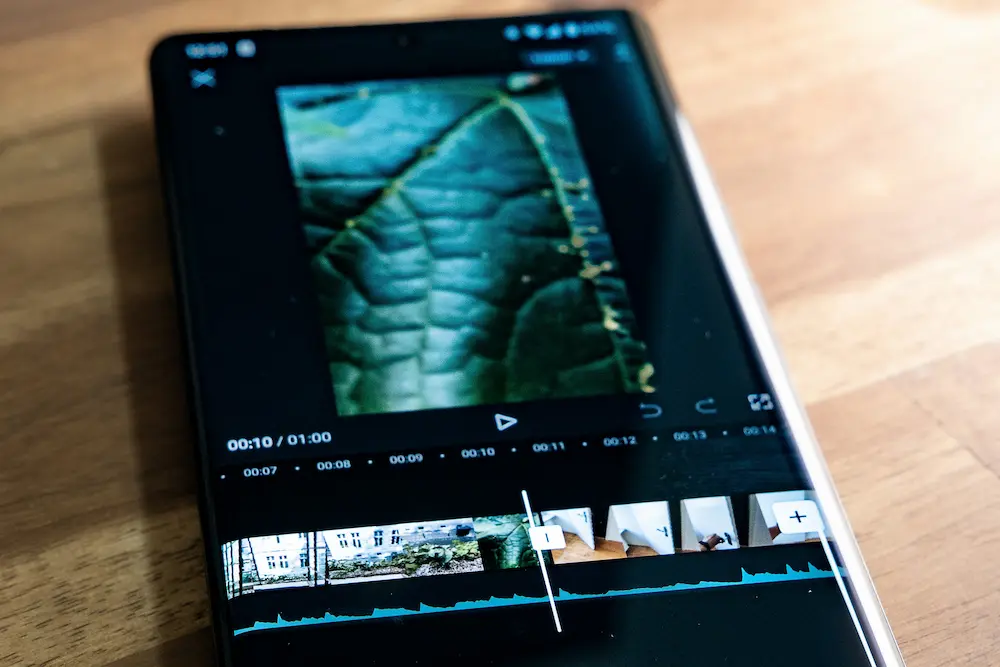
Um den Hintergrund eines Videos in CapCut zu entfernen, importieren Sie das Video, wählen den zugehörigen Clip in der Zeitleiste aus, öffnen die verfügbare Funktion zur Hintergrundentfernung und wählen Auto removal. Nachdem CapCut das Motiv freigestellt hat, prüfen Sie das Ergebnis, platzieren eine Farbe, ein Bild oder ein zweites Video dahinter und exportieren die fertige Komposition. Diese Anleitung behandelt Videoclips, nicht unbewegte Bilder.
Die Benutzeroberfläche von CapCut ist auf Android, iPhone, iPad, Windows, macOS und im Web nicht identisch. Je nach Plattform und aktueller Version kann die entsprechende Funktion als Remove BG, Auto removal, Smart tools oder mit einer ähnlichen Bezeichnung für die Hintergrundentfernung erscheinen. Die folgenden Schritte konzentrieren sich daher auf den bestätigten Ablauf, ohne eine feste Menüposition vorauszusetzen.
Vor dem Entfernen des Videohintergrunds
Beginnen Sie mit dem Video, dessen Motiv im Vordergrund bleiben soll. Sie können ein vorhandenes CapCut-Projekt öffnen oder ein neues Projekt erstellen und das Ausgangsvideo importieren. Fügen Sie das Video zur Zeitleiste hinzu, falls es dort noch nicht vorhanden ist, und wählen Sie anschließend genau den Clip aus, dessen Hintergrund Sie entfernen möchten.
Die Auswahl des Clips ist wichtig, weil CapCut die Bearbeitungsfunktionen für das aktive Element in der Zeitleiste anzeigt. Falls Sie keine Funktion zur Hintergrundentfernung sehen, prüfen Sie zunächst, ob der Videoclip selbst ausgewählt ist. Suchen Sie danach in der aktuellen Benutzeroberfläche nach Remove BG, Auto removal, Smart tools oder einer entsprechenden Bezeichnung.
Der in CapCuts offizieller Anleitung zur Hintergrundentfernung beschriebene grundlegende Ablauf lautet:
- Das Ausgangsvideo importieren oder öffnen.
- Das Video in das Projekt einfügen und den Clip in der Zeitleiste auswählen.
- Die verfügbare Funktion zur Hintergrundentfernung öffnen.
- Auto removal auswählen.
- Das freigestellte Motiv kontrollieren.
- Einen neuen Hintergrund hinter dem Motiv einfügen und die Komposition exportieren.
Wurde das Material vor einem einfarbigen grünen oder blauen Hintergrund aufgenommen, ist Chroma Key eine Alternative für diese Art von Ausgangsmaterial. Diese Funktion ist vom hier beschriebenen automatischen Verfahren zu unterscheiden.
Videohintergrund in CapCut auf Android, iPhone oder iPad entfernen
Der Ablauf ist auf Android, iPhone und iPad weitgehend gleich. Name und Position der Funktion können jedoch je nach Gerät und App-Version abweichen.
- Projekt öffnen. Starten Sie CapCut und öffnen Sie ein vorhandenes Projekt oder erstellen Sie ein neues Projekt für die Bearbeitung.
- Ausgangsvideo hinzufügen. Importieren Sie das Video und vergewissern Sie sich, dass es in der Zeitleiste erscheint.
- Videoclip auswählen. Tippen Sie auf den betreffenden Clip in der Zeitleiste, damit CapCut dessen Bearbeitungsfunktionen anzeigt.
- Funktion zur Hintergrundentfernung suchen. Prüfen Sie die für den ausgewählten Videoclip verfügbaren Werkzeuge. Die Option kann Remove BG, Auto removal oder eine andere aktuelle Bezeichnung für die Hintergrundentfernung tragen.
- Auto removal auswählen. Starten Sie die automatische Verarbeitung und warten Sie, während CapCut das Hauptmotiv freistellt.
- Ergebnis in der Vorschau prüfen. Spielen Sie den gesamten Clip ab oder bewegen Sie die Abspielposition durch das Video, statt nur das erste Bild zu kontrollieren. Achten Sie auf Stellen, an denen die Kontur des Motivs unvollständig wird oder Teile des ursprünglichen Hintergrunds sichtbar bleiben.
- Nachbearbeitung nur verwenden, wenn sie verfügbar ist. Falls Ihre mobile Benutzeroberfläche eine benutzerdefinierte oder manuelle Korrekturfunktion anbietet, können Sie damit die Freistellung anpassen. Es ist nicht bestätigt, dass diese Werkzeuge auf allen Android-, iPhone- und iPad-Konfigurationen identisch sind.
Wenn die erwartete Option nicht angezeigt wird, wählen Sie den Videoclip erneut aus und prüfen Sie die aktuell verfügbaren Bearbeitungsfunktionen. Die Menüanordnung kann sich ändern, weshalb ältere Anleitungen oder Bildschirmfotos möglicherweise nicht mit der Benutzeroberfläche auf Ihrem Gerät übereinstimmen.
Videohintergrund in CapCut unter Windows oder macOS entfernen
CapCuts offizielle Funktion zum Entfernen von Videohintergründen beschreibt den Desktop-Ablauf als Import des Ausgangsmaterials, automatische Hintergrundentfernung und anschließenden Export. Gehen Sie unter Windows oder macOS wie folgt vor:
- Video importieren. Öffnen Sie CapCut, erstellen oder öffnen Sie ein Projekt und fügen Sie das Ausgangsvideo zu den Projektmedien hinzu.
- Video in die Zeitleiste einfügen. Platzieren Sie es als Vordergrundclip in der Zeitleiste.
- Clip mit dem Motiv auswählen. Klicken Sie auf den Clip, bevor Sie nach den Funktionen zur Hintergrundentfernung suchen.
- Aktuelle Funktion zur Hintergrundentfernung öffnen. Suchen Sie nach Remove BG oder der entsprechenden Funktion für den ausgewählten Clip. In offiziellen CapCut-Inhalten wird auch die Bezeichnung Smart tools verwendet. Verlassen Sie sich daher nicht auf einen einzigen, überall gültigen Namen des Bedienfelds.
- Auto removal anwenden. Wählen Sie die automatische Entfernung und warten Sie, bis CapCut das Videomaterial verarbeitet hat.
- Verarbeiteten Clip kontrollieren. Prüfen Sie mehrere Stellen über die gesamte Dauer hinweg, insbesondere Szenen mit Bewegung oder Veränderungen an der Kontur des Motivs.
- Freistellung übernehmen oder nachbearbeiten. Falls in Ihrer Desktop-Version ein bestätigtes Werkzeug zur manuellen oder benutzerdefinierten Korrektur angezeigt wird, können Sie es bei Bedarf verwenden. Gehen Sie nicht davon aus, dass Windows und macOS genau dieselben Korrekturfunktionen anbieten.
Bei diesem Vorgang wird das Vordergrundmotiv freigestellt, sodass Sie später im Projekt eine andere Ebene dahinter platzieren können. Die Zugangsbedingungen können je nach Konfiguration abweichen. Die für diese Anleitung vorliegenden offiziellen Informationen bestätigen nicht, dass die Funktion in jeder Desktop-Konfiguration gleichermaßen kostenlos verfügbar ist.
Videohintergrund in CapCut Web entfernen
CapCut bietet die automatische Entfernung von Videohintergründen auch online an. Laut offiziellen CapCut-Informationen ist die automatische Entfernung online kostenlos. Diese Aussage sollte jedoch nicht auf sämtliche Funktionen oder Konfigurationen der mobilen Apps und Desktop-Programme übertragen werden.
- Online-Editor von CapCut öffnen. Erstellen Sie ein Webprojekt mit dem Editor, auf den Sie zugreifen können.
- Video hochladen. Fügen Sie das Ausgangsvideo zum Projekt hinzu und platzieren Sie es in der Zeitleiste oder im Arbeitsbereich.
- Clip auswählen. Klicken Sie auf das Video, damit die dafür verfügbaren Bearbeitungsfunktionen angezeigt werden.
- Hintergrundentfernung öffnen. Suchen Sie die aktuelle Funktion zur Hintergrundentfernung beziehungsweise die Option Remove BG oder Smart tools für den ausgewählten Clip.
- Auto removal auswählen. Lassen Sie den Online-Editor das Motiv erkennen und den umgebenden Hintergrund entfernen.
- Vollständigen Clip prüfen. Kontrollieren Sie mehr als ein einzelnes Bild, um sicherzustellen, dass das Ergebnis während des gesamten Videos geeignet bleibt.
Die Online-Benutzeroberfläche kann unabhängig von den installierten Apps geändert werden. Falls eine Bezeichnung von dieser Anleitung abweicht, lassen Sie den Clip ausgewählt und suchen Sie nach der aktuellen automatischen Hintergrundentfernung, statt sich auf den Namen eines plattformspezifischen Untermenüs zu verlassen.
Freistellung kontrollieren und nachbearbeiten
Betrachten Sie die automatische Entfernung als erstes Ergebnis, das noch geprüft werden muss. Eine Freistellung kann in einem Einzelbild passend aussehen und sich bei Bewegungen des Motivs verändern. Spielen Sie deshalb den Clip ab und untersuchen Sie repräsentative Stellen vom Anfang bis zum Ende.
- Äußere Kontur prüfen. Achten Sie an Kopf, Schultern, Händen und anderen sichtbaren Kanten auf unerwünschte Lücken oder stehen gebliebene Bereiche des Hintergrunds.
- Feine Bilddetails untersuchen. Halten Sie das Video an Stellen an, an denen kleine Details nahe am ursprünglichen Hintergrund liegen.
- Bewegungen kontrollieren. Beobachten Sie die Übergänge zwischen den Bildern und prüfen Sie, ob Teile des Motivs unerwartet erscheinen oder verschwinden.
- Vor dem vorgesehenen neuen Hintergrund testen. Eine Freistellung lässt sich unter Umständen leichter beurteilen, wenn Sie vorübergehend eine kontrastierende Farbe oder bereits die gewünschte Hintergrundebene dahinter platzieren.
In einigen CapCut-Arbeitsabläufen werden benutzerdefinierte oder manuelle Korrekturen erwähnt. Es ist jedoch nicht bestätigt, dass bestimmte Pinsel-, Radiergummi- oder Anpassungswerkzeuge überall verfügbar sind. Falls eine solche Funktion in Ihrer aktuellen Benutzeroberfläche erscheint, nehmen Sie kleine Korrekturen vor und prüfen Sie den betroffenen Abschnitt anschließend erneut.
Wenn keine Funktion zur Nachbearbeitung vorhanden ist, kehren Sie zum Ausgangsclip zurück und kontrollieren Sie die automatische Verarbeitung erneut. Sie können versuchen, die automatische Entfernung noch einmal anzuwenden; eine Verbesserung jeder Freistellung ist dadurch jedoch nicht garantiert. Achten Sie darauf, dass Sie den ursprünglichen Clip mit dem Motiv und nicht die neue Hintergrundebene beurteilen.
Neuen Hintergrund einfügen und Video exportieren
Nachdem das Motiv freigestellt wurde, vervollständigen Sie die Komposition mit einer Volltonfarbe, einem Bild oder einem weiteren Video. CapCuts Funktion zum Ändern des Videohintergrunds unterstützt diese Arten von Ersatzhintergründen.
- Neuen Hintergrund hinzufügen. Importieren Sie das gewünschte Bild oder Video oder wählen Sie einen verfügbaren einfarbigen Hintergrund aus.
- Hintergrund hinter dem Motiv platzieren. Ordnen Sie die Ebenen so an, dass der neue Hintergrund hinter dem freigestellten Videomotiv liegt und es nicht verdeckt.
- Dauer anpassen. Stellen Sie sicher, dass der neue Hintergrund während des benötigten Abschnitts der Zeitleiste sichtbar bleibt.
- Bildaufteilung anpassen. Ändern Sie Größe und Position von Motiv und Hintergrund nur so weit, wie es für das Ausfüllen des Bildes und die gewünschte Komposition erforderlich ist.
- Fertiges Video in der Vorschau prüfen. Sehen Sie sich die vollständige Sequenz an und achten Sie auf sichtbare Lücken, eine falsche Ebenenreihenfolge oder ungeeignete Bildausschnitte.
- Komposition exportieren. Speichern Sie das fertige Video einschließlich des neuen Hintergrunds über die in CapCut verfügbare Exportfunktion.
Nach dem Anordnen der Ebenen können Sie das freigestellte Motiv bei Bedarf mit Keyframes animieren. Für ein Präsentations-, Anleitungs- oder Social-Media-Video können Sie außerdem automatische Untertitel in CapCut einfügen. Dabei handelt es sich um separate Schritte der Nachbearbeitung, die für das Entfernen des Hintergrunds nicht erforderlich sind.
Warum sehe ich auf einer CapCut-Plattform Remove BG und auf einer anderen Smart tools?
In offiziellen CapCut-Inhalten werden mehrere Bezeichnungen verwendet, darunter Remove BG, Auto removal und Smart tools. Name und Position können sich zwischen der mobilen App, der Desktop-Version und dem Web-Editor unterscheiden. Wählen Sie zuerst den Videoclip aus und suchen Sie anschließend nach der aktuell verfügbaren automatischen Hintergrundentfernung für diesen Clip.
Kann ich ein Bild oder ein anderes Video hinter der Freistellung platzieren?
Ja. Sie können eine Volltonfarbe, ein Bild oder ein weiteres Video als neuen Hintergrund verwenden. Fügen Sie den Ersatz zur Komposition hinzu, ordnen Sie ihn hinter dem freigestellten Motiv an und kontrollieren Sie vor dem Export die vollständige Ebenenreihenfolge.
Kann ich die automatische Hintergrundentfernung in CapCut nachbearbeiten?
Einige CapCut-Arbeitsabläufe bieten benutzerdefinierte oder manuelle Korrekturfunktionen. Verfügbarkeit und Bezeichnungen dieser Werkzeuge sind jedoch nicht nachweislich auf Android, iPhone, iPad, Windows, macOS und im Web identisch. Verwenden Sie die Funktionen, wenn sie in Ihrer aktuellen Benutzeroberfläche erscheinen. Andernfalls sollten Sie das automatische Ergebnis sorgfältig prüfen, bevor Sie fortfahren.