
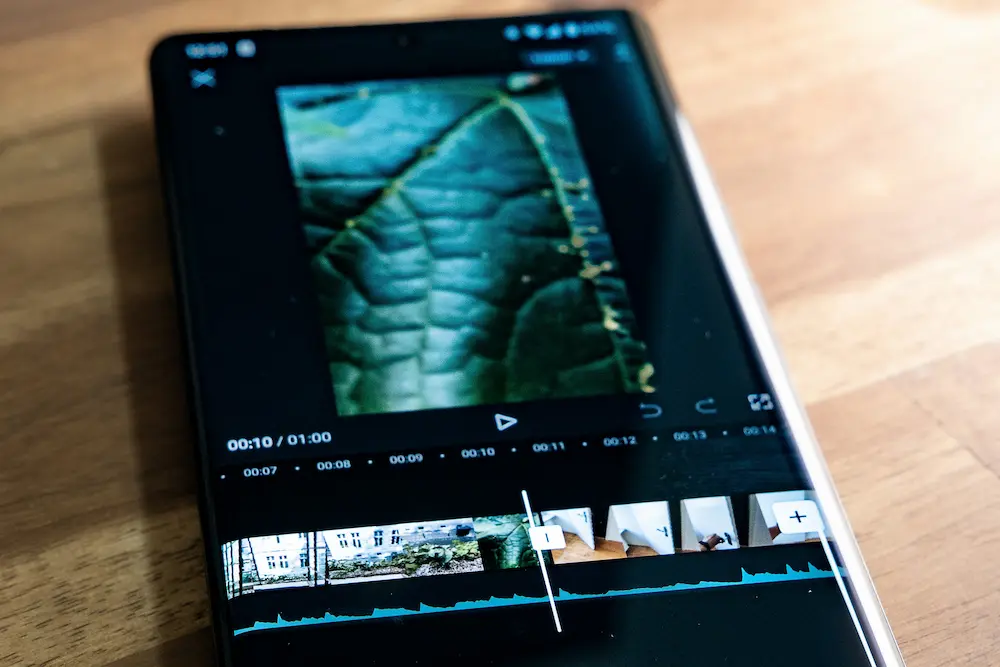
Pour supprimer l’arrière-plan d’une vidéo dans CapCut, importez la vidéo, sélectionnez son clip dans la timeline, ouvrez la commande de suppression de l’arrière-plan disponible et choisissez Suppression automatique ou l’option équivalente. Une fois le sujet isolé par CapCut, vérifiez le résultat, placez une couleur, une image ou une seconde vidéo derrière le sujet, puis exportez le montage terminé. Ce guide concerne les clips vidéo et non les images fixes.
L’interface de CapCut n’est pas identique sur Android, iPhone, iPad, Windows, macOS et le Web. Selon la plateforme, la langue de l’interface et la version utilisée, la commande peut s’appeler Supprimer l’arrière-plan, Remove BG, Suppression automatique, Auto removal, Outils intelligents, Smart tools ou porter un nom similaire. Les étapes ci-dessous décrivent donc le processus vérifié sans supposer un emplacement de menu unique.
Avant de supprimer l’arrière-plan de la vidéo
Commencez avec la vidéo dont le sujet doit apparaître au premier plan. Vous pouvez ouvrir un projet CapCut existant ou créer un projet et importer la vidéo source. Ajoutez-la à la timeline si elle ne s’y trouve pas déjà, puis sélectionnez précisément le clip dont vous souhaitez supprimer l’arrière-plan.
La sélection du clip est importante, car CapCut affiche les outils de montage correspondant à l’élément actif dans la timeline. Si aucune option de suppression de l’arrière-plan n’apparaît, vérifiez que le clip vidéo lui-même est sélectionné avant de rechercher Supprimer l’arrière-plan, Suppression automatique, Outils intelligents ou une commande équivalente dans l’interface actuelle.
Le processus général présenté dans le guide officiel de CapCut sur la suppression de l’arrière-plan est le suivant :
- Importer ou ouvrir la vidéo source.
- Placer la vidéo dans le projet et sélectionner son clip dans la timeline.
- Ouvrir l’outil de suppression de l’arrière-plan disponible.
- Choisir Suppression automatique.
- Vérifier le sujet isolé.
- Ajouter un nouvel arrière-plan derrière le sujet, puis exporter le montage.
Si la séquence a été enregistrée devant un fond vert ou bleu uni, l’outil Clé chromatique peut constituer une autre solution adaptée à ce type de vidéo source. Il s’agit d’une méthode distincte du processus automatique présenté ici.
Comment supprimer l’arrière-plan d’une vidéo dans CapCut sur Android, iPhone ou iPad
Le processus sur mobile est globalement le même sur Android, iPhone et iPad, même si le nom et l’emplacement de la commande peuvent varier selon l’appareil et la version de l’application.
- Ouvrez un projet. Lancez CapCut, puis ouvrez un projet existant ou créez-en un pour votre montage.
- Ajoutez la vidéo source. Importez la vidéo et vérifiez qu’elle apparaît dans la timeline.
- Sélectionnez le clip vidéo. Touchez le clip concerné dans la timeline afin d’afficher ses outils de montage.
- Recherchez la commande de suppression de l’arrière-plan. Parcourez les outils disponibles pour la vidéo sélectionnée. L’option peut s’appeler Supprimer l’arrière-plan, Remove BG, Suppression automatique ou porter un autre nom similaire.
- Choisissez Suppression automatique. Lancez le traitement automatique et laissez CapCut isoler le sujet principal.
- Prévisualisez le résultat. Lisez la totalité du clip ou parcourez-le dans la timeline au lieu de vérifier uniquement la première image. Repérez les moments où le contour du sujet devient incomplet ou lorsque des parties de l’ancien arrière-plan restent visibles.
- Utilisez les outils de retouche uniquement s’ils sont disponibles. Si votre interface mobile propose une commande de retouche personnalisée ou manuelle, utilisez-la pour corriger le détourage. La présence et le fonctionnement de ces outils ne sont pas confirmés comme identiques sur toutes les configurations Android, iPhone et iPad.
Si l’option attendue n’est pas visible, commencez par sélectionner de nouveau le clip vidéo, puis examinez les outils de montage affichés. L’emplacement des menus peut évoluer : un ancien tutoriel ou une ancienne capture d’écran ne correspond donc pas forcément à l’interface de votre appareil.
Comment supprimer l’arrière-plan d’une vidéo dans CapCut sur Windows ou macOS
L’outil officiel de suppression de l’arrière-plan vidéo de CapCut décrit le processus sur ordinateur comme une succession d’étapes consistant à importer la source, appliquer la suppression automatique, puis exporter la vidéo après le montage. Sur Windows ou macOS, procédez comme suit :
- Importez la vidéo. Ouvrez CapCut, créez ou ouvrez un projet, puis ajoutez la vidéo source aux médias du projet.
- Ajoutez-la à la timeline. Placez la vidéo dans la timeline comme clip du sujet au premier plan.
- Sélectionnez le clip du sujet. Cliquez sur le clip avant de rechercher les outils liés à l’arrière-plan.
- Ouvrez l’outil actuel de suppression de l’arrière-plan. Recherchez Supprimer l’arrière-plan, Remove BG ou la commande équivalente affichée pour le clip sélectionné. Les ressources officielles de CapCut emploient aussi des intitulés tels que Outils intelligents ou Smart tools : ne vous fiez donc pas au nom d’un panneau unique.
- Appliquez la suppression automatique. Sélectionnez l’option automatique et attendez que CapCut traite la séquence.
- Vérifiez le clip traité. Prévisualisez plusieurs passages de la vidéo, en particulier ceux qui comportent des mouvements ou des changements dans le contour du sujet.
- Conservez ou retouchez le détourage. Si un outil de réglage manuel ou personnalisé apparaît dans votre interface, utilisez-le si nécessaire. Ne partez pas du principe que Windows et macOS proposent exactement les mêmes outils de retouche.
Cette opération isole le sujet au premier plan afin qu’un autre calque puisse ensuite être placé derrière lui dans le projet. Les conditions d’accès peuvent varier selon la configuration utilisée. Les sources officielles retenues pour ce guide ne permettent pas d’affirmer que l’accès gratuit est identique sur toutes les installations de bureau.
Comment supprimer l’arrière-plan d’une vidéo dans CapCut Web
CapCut permet également de supprimer automatiquement l’arrière-plan d’une vidéo en ligne. Les ressources officielles de CapCut présentent la suppression automatique en ligne comme gratuite, mais cette indication ne doit pas être généralisée à toutes les fonctionnalités ni à toutes les configurations des applications mobiles et de bureau.
- Ouvrez l’éditeur en ligne de CapCut. Créez un projet Web à l’aide de l’éditeur auquel vous avez accès.
- Importez la vidéo. Ajoutez la vidéo source au projet, puis placez-la dans la timeline ou l’espace de montage.
- Sélectionnez le clip. Cliquez sur la vidéo pour afficher les outils de montage qui lui sont associés.
- Ouvrez la suppression de l’arrière-plan. Repérez la commande actuelle de suppression de l’arrière-plan, Remove BG, Outils intelligents ou Smart tools associée au clip sélectionné.
- Choisissez Suppression automatique. Laissez l’éditeur en ligne détecter le sujet et retirer l’arrière-plan qui l’entoure.
- Prévisualisez le clip en entier. Vérifiez plusieurs images et plusieurs passages afin de vous assurer que le résultat reste satisfaisant pendant toute la vidéo.
L’interface en ligne peut évoluer indépendamment des applications installées. Si l’intitulé diffère de celui indiqué ici, gardez le clip sélectionné et recherchez l’option actuelle de suppression automatique de l’arrière-plan plutôt qu’un nom de sous-menu propre à une plateforme.
Vérifier et retoucher le détourage
La suppression automatique doit être considérée comme un premier résultat à contrôler. Un détourage peut sembler correct sur une image, puis changer lorsque le sujet bouge. Lisez donc le clip et examinez des passages représentatifs du début à la fin.
- Vérifiez le contour extérieur. Examinez le pourtour de la tête, des épaules, des mains et des autres bords visibles afin de repérer les trous indésirables ou les zones conservées de l’ancien arrière-plan.
- Examinez les détails fins. Mettez la lecture en pause sur les images où de petits détails se confondent avec l’arrière-plan d’origine.
- Contrôlez les mouvements. Observez les transitions entre les images pour déterminer si certaines parties du sujet apparaissent ou disparaissent de manière inattendue.
- Testez le détourage avec le fond prévu. Le résultat peut être plus facile à évaluer après avoir placé temporairement une couleur contrastée ou le calque de remplacement définitif derrière le sujet.
Certains processus CapCut mentionnent des outils de retouche manuelle ou personnalisée, mais la présence exacte d’un pinceau, d’une gomme ou d’autres réglages n’est pas confirmée sur toutes les plateformes. Si une telle commande apparaît dans votre interface actuelle, effectuez de petites corrections, puis prévisualisez de nouveau la section concernée.
Si aucun outil de retouche n’est disponible, revenez au clip source et contrôlez de nouveau le traitement automatique. Vous pouvez essayer de relancer la suppression automatique, mais cette opération ne garantit pas une amélioration du détourage. Vérifiez également que vous examinez bien le clip d’origine contenant le sujet, et non le calque utilisé comme nouvel arrière-plan.
Ajouter un nouvel arrière-plan et exporter la vidéo
Une fois le sujet isolé, terminez le montage en ajoutant une couleur unie, une image ou une autre vidéo. L’outil de remplacement de l’arrière-plan vidéo de CapCut prend en charge ces types de fonds.
- Ajoutez le contenu de remplacement. Importez l’image ou la vidéo que vous souhaitez utiliser, ou sélectionnez un fond de couleur unie disponible.
- Placez-le derrière le sujet. Organisez le projet de manière à ce que le calque de remplacement se trouve derrière le sujet vidéo isolé, sans le recouvrir.
- Adaptez la durée. Vérifiez que le nouvel arrière-plan reste visible pendant toute la partie de la timeline où il est nécessaire.
- Ajustez la disposition. Redimensionnez ou repositionnez le sujet et l’arrière-plan uniquement si cela est nécessaire pour remplir le cadre et obtenir la composition souhaitée.
- Prévisualisez la vidéo terminée. Regardez toute la séquence et recherchez les zones vides, les erreurs d’ordre des calques ou les problèmes de cadrage.
- Exportez le montage. Utilisez la commande d’exportation disponible dans CapCut pour enregistrer la vidéo terminée avec son nouvel arrière-plan.
Après avoir organisé les calques, vous pouvez éventuellement animer le sujet isolé à l’aide d’images clés. Pour une présentation, un tutoriel ou une vidéo destinée aux réseaux sociaux, vous pouvez aussi ajouter des sous-titres automatiques à la vidéo finale. Ces opérations de finition sont distinctes et ne sont pas nécessaires pour supprimer l’arrière-plan.
Pourquoi l’option Remove BG apparaît-elle sur une plateforme CapCut et Smart tools sur une autre ?
Les ressources officielles de CapCut emploient plusieurs intitulés, notamment Remove BG, Auto removal et Smart tools. Leur nom, leur traduction et leur emplacement peuvent varier entre les interfaces mobiles, de bureau et Web. Sélectionnez d’abord le clip vidéo, puis recherchez la commande actuelle de suppression automatique de l’arrière-plan disponible pour ce clip.
Puis-je placer une image ou une autre vidéo derrière le sujet détouré ?
Oui. Vous pouvez utiliser une couleur unie, une image ou une autre vidéo comme nouvel arrière-plan. Ajoutez l’élément au montage, placez-le derrière le sujet isolé, puis vérifiez l’ordre complet des calques avant l’exportation.
Puis-je retoucher la suppression automatique de l’arrière-plan dans CapCut ?
Certains processus CapCut proposent des outils de retouche manuelle ou personnalisée, mais leur disponibilité et leur nom ne sont pas confirmés comme identiques sur Android, iPhone, iPad, Windows, macOS et le Web. Utilisez-les s’ils apparaissent dans votre interface actuelle. Dans le cas contraire, examinez attentivement le résultat automatique avant de poursuivre.