
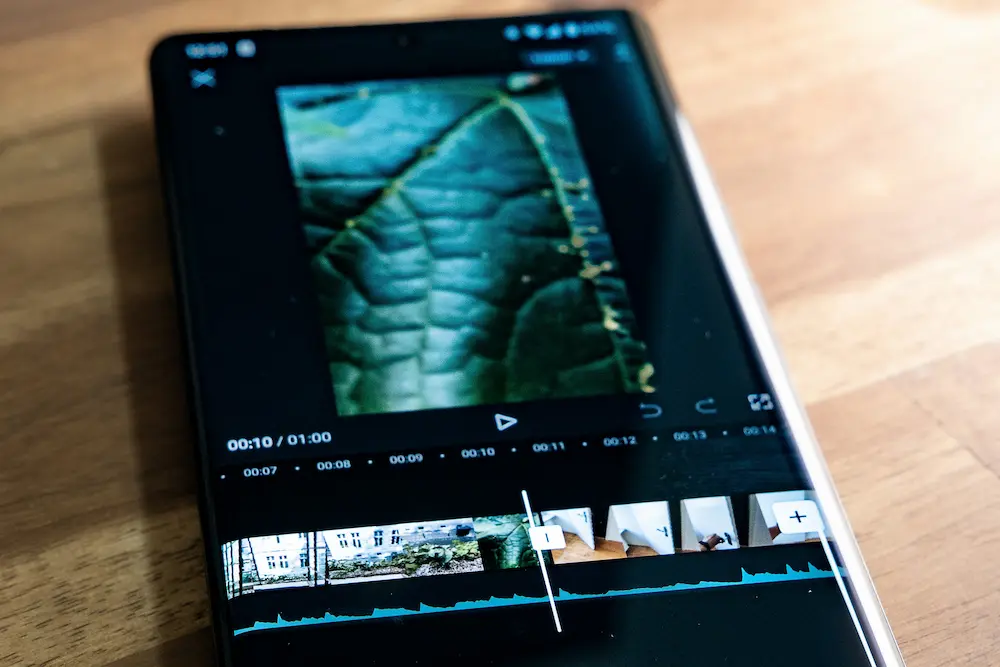
Para quitar el fondo de un video en CapCut, importa el video, selecciona su clip en la línea de tiempo, abre el control disponible para eliminar el fondo y elige Eliminación automática. Cuando CapCut haya aislado al sujeto, revisa el resultado, coloca un color, una imagen u otro video detrás y exporta la composición terminada. Esta guía se centra en clips de video, no en imágenes estáticas.
La interfaz de CapCut no es idéntica en Android, iPhone, iPad, Windows, macOS y la web. Según la plataforma y la versión instalada, el control correspondiente puede aparecer como Eliminar fondo, Eliminación automática, Herramientas inteligentes o con un nombre similar. Por eso, los pasos siguientes se centran en el flujo de trabajo verificado sin dar por sentada una ubicación fija dentro de los menús.
Antes de quitar el fondo del video
Empieza con el video que quieras utilizar como sujeto en primer plano. Puedes abrir un proyecto existente de CapCut o crear uno nuevo e importar el video de origen. Añádelo a la línea de tiempo si todavía no aparece allí y selecciona el clip específico cuyo fondo quieras eliminar.
Es importante seleccionar el clip porque CapCut muestra los controles de edición correspondientes al elemento activo de la línea de tiempo. Si no encuentras una opción para quitar el fondo, comprueba que esté seleccionado el clip de video y busca en la interfaz actual Eliminar fondo, Eliminación automática, Herramientas inteligentes o una opción equivalente.
El proceso básico documentado en la guía oficial de CapCut para quitar fondos es el siguiente:
- Importar o abrir el video de origen.
- Colocar el video en el proyecto y seleccionar su clip en la línea de tiempo.
- Abrir la herramienta disponible para eliminar el fondo.
- Elegir Eliminación automática.
- Revisar el sujeto aislado.
- Añadir un fondo detrás del sujeto y exportar la composición.
Si el material se grabó sobre una pantalla verde o azul uniforme, la función Clave cromática es una alternativa pensada para ese tipo de grabación. Es un procedimiento distinto del flujo automático explicado aquí.
Cómo quitar el fondo de un video en CapCut para Android, iPhone o iPad
El procedimiento en dispositivos móviles es, en términos generales, el mismo en Android, iPhone y iPad, aunque el nombre y la ubicación del control pueden variar según el dispositivo y la versión de la aplicación.
- Abre un proyecto. Inicia CapCut y abre un proyecto existente o crea uno para realizar la edición.
- Añade el video de origen. Importa el video y comprueba que aparezca en la línea de tiempo.
- Selecciona el clip de video. Toca el clip correspondiente en la línea de tiempo para que CapCut muestre sus controles de edición.
- Busca el control para quitar el fondo. Revisa los controles disponibles para el video seleccionado. La opción puede llamarse Eliminar fondo, Eliminación automática o tener otro nombre relacionado con la eliminación de fondos.
- Elige Eliminación automática. Inicia el procesamiento automático y espera a que CapCut aísle al sujeto principal.
- Previsualiza el resultado. Reproduce el clip completo o recórrelo manualmente en lugar de revisar solo el primer fotograma. Busca momentos en los que el contorno del sujeto quede incompleto o todavía se vean partes del fondo original.
- Utiliza las opciones de ajuste solo si están disponibles. Si tu interfaz móvil incluye un control de ajuste personalizado o manual, úsalo para corregir el recorte. No se ha confirmado que estos controles sean idénticos en todas las configuraciones de Android, iPhone y iPad.
Si no aparece la opción esperada, vuelve a seleccionar el clip de video y revisa los controles de edición actuales. La ubicación de los menús puede cambiar, por lo que un tutorial o una captura de pantalla antiguos quizá no coincidan con la interfaz de tu dispositivo.
Cómo quitar el fondo de un video en CapCut para Windows o macOS
La página oficial del eliminador de fondos de video de CapCut describe el procedimiento para computadora como una secuencia que consiste en importar el archivo, aplicar la eliminación automática y exportarlo después de editarlo. Sigue estos pasos en Windows o macOS:
- Importa el video. Abre CapCut, crea o abre un proyecto y añade el video de origen a los archivos multimedia del proyecto.
- Añádelo a la línea de tiempo. Coloca el video en la línea de tiempo como clip del sujeto en primer plano.
- Selecciona el clip del sujeto. Haz clic en el clip antes de buscar los controles relacionados con el fondo.
- Abre la herramienta actual para quitar el fondo. Busca Eliminar fondo o el control equivalente que aparezca para el clip seleccionado. El material oficial de CapCut también utiliza nombres como Herramientas inteligentes, por lo que no conviene depender de un único nombre de panel.
- Aplica Eliminación automática. Selecciona la eliminación automática y espera a que CapCut procese el video.
- Revisa el clip procesado. Previsualiza varios puntos a lo largo del video, especialmente los momentos con movimiento o cambios en el contorno del sujeto.
- Conserva o ajusta el recorte. Si tu interfaz para computadora muestra una herramienta verificada de ajuste manual o personalizado, úsala donde sea necesario. No des por sentado que Windows y macOS ofrecen exactamente los mismos controles de ajuste.
Este proceso aísla al sujeto en primer plano para que después puedas colocar otra capa detrás dentro del proyecto. Las condiciones de acceso pueden variar entre configuraciones; las fuentes oficiales utilizadas para esta guía no confirman que el acceso gratuito sea idéntico en todas las instalaciones para computadora.
Cómo quitar el fondo de un video en CapCut Web
CapCut también permite eliminar automáticamente el fondo de un video en línea. El material oficial de CapCut presenta la eliminación automática en línea como gratuita, pero esta afirmación no debe extenderse a todas las funciones o configuraciones de las aplicaciones para dispositivos móviles y computadoras.
- Abre el editor en línea de CapCut. Inicia un proyecto web con el editor que tengas disponible.
- Sube el video. Añade el video de origen al proyecto y colócalo en la línea de tiempo o en el espacio de edición.
- Selecciona el clip. Haz clic en el video para mostrar los controles de edición aplicables.
- Abre la función para quitar el fondo. Localiza el control actual de eliminación de fondos, Eliminar fondo o Herramientas inteligentes asociado al clip seleccionado.
- Elige Eliminación automática. Espera a que el editor en línea detecte al sujeto y elimine el fondo que lo rodea.
- Previsualiza el clip completo. Revisa más de un fotograma para confirmar que el resultado se mantenga adecuado durante todo el video.
La interfaz en línea puede cambiar de forma independiente respecto de las aplicaciones instaladas. Si el nombre de una opción no coincide con el descrito aquí, mantén seleccionado el clip y busca la función actual de eliminación automática del fondo en lugar de depender del nombre de un submenú específico.
Revisar y ajustar el recorte
La eliminación automática debe considerarse un primer resultado que todavía necesita revisión. El recorte puede verse bien en un fotograma y cambiar cuando el sujeto se mueve, así que reproduce el clip e inspecciona momentos representativos desde el principio hasta el final.
- Comprueba el contorno exterior. Revisa la zona alrededor de la cabeza, los hombros, las manos y otros bordes visibles para detectar huecos no deseados o partes del fondo que no se hayan eliminado.
- Examina los detalles visuales pequeños. Pausa el video en los fotogramas donde haya detalles finos próximos al fondo original.
- Revisa el movimiento. Observa las transiciones entre fotogramas para comprobar si alguna parte del sujeto aparece o desaparece de manera inesperada.
- Prueba el recorte con el fondo previsto. Puede resultar más fácil evaluarlo después de colocar detrás un color temporal que contraste o la capa que utilizarás como fondo definitivo.
Algunos flujos de trabajo de CapCut incluyen ajustes personalizados o manuales, pero no se ha confirmado que los controles exactos de pincel, borrador o corrección estén disponibles en todas las plataformas. Si encuentras uno de estos controles en tu interfaz actual, realiza correcciones pequeñas y vuelve a previsualizar la sección afectada.
Si no hay ninguna opción de ajuste, regresa al clip de origen y revisa de nuevo el proceso automático. Puedes intentar aplicar otra vez la eliminación automática, aunque no está garantizado que esto mejore todos los recortes. Asegúrate de estar evaluando el clip original del sujeto y no la capa utilizada como fondo.
Añadir un fondo nuevo y exportar el video
Una vez aislado el sujeto, completa la composición añadiendo un color uniforme, una imagen u otro video. La herramienta de CapCut para cambiar el fondo de un video admite estos tipos de reemplazo.
- Añade el recurso que utilizarás como fondo. Importa la imagen o el video que quieras usar, o selecciona un fondo de color uniforme disponible.
- Colócalo detrás del sujeto. Organiza el proyecto de modo que la capa de fondo quede detrás del sujeto aislado, sin cubrirlo.
- Ajusta la duración. Comprueba que el fondo permanezca visible durante la parte de la línea de tiempo en la que sea necesario.
- Ajusta la composición. Cambia el tamaño o la posición del sujeto y del fondo solo cuando sea necesario para llenar el encuadre y conseguir el resultado previsto.
- Previsualiza el video terminado. Reproduce la secuencia completa y busca huecos visibles, un orden incorrecto de las capas o problemas de encuadre.
- Exporta la composición. Utiliza el control de exportación disponible en CapCut para guardar el video terminado con el fondo nuevo.
Después de organizar las capas, también puedes animar al sujeto aislado mediante fotogramas clave. En un video de presentación, tutorial o contenido para redes sociales, también puedes añadir subtítulos automáticos al video terminado. Estos son procesos de acabado independientes y no son necesarios para completar la eliminación del fondo.
¿Por qué aparece Eliminar fondo en una plataforma de CapCut y Herramientas inteligentes en otra?
El material oficial de CapCut utiliza varios nombres, entre ellos Eliminar fondo, Eliminación automática y Herramientas inteligentes. El nombre y la ubicación pueden variar entre las interfaces para dispositivos móviles, computadoras y la web. Selecciona primero el clip de video y después busca el control actual de eliminación automática del fondo disponible para ese clip.
¿Puedo colocar una imagen u otro video detrás del recorte?
Sí. Puedes utilizar un color uniforme, una imagen u otro video como fondo. Añade el recurso a la composición, colócalo detrás del sujeto aislado y revisa el orden completo de las capas antes de exportar.
¿Puedo ajustar el resultado de la eliminación automática del fondo en CapCut?
Algunos flujos de trabajo de CapCut incluyen controles de ajuste personalizados o manuales, pero no se ha confirmado que su disponibilidad y sus nombres sean idénticos en Android, iPhone, iPad, Windows, macOS y la web. Utiliza estos controles si aparecen en tu interfaz actual; de lo contrario, revisa cuidadosamente el resultado automático antes de continuar.