
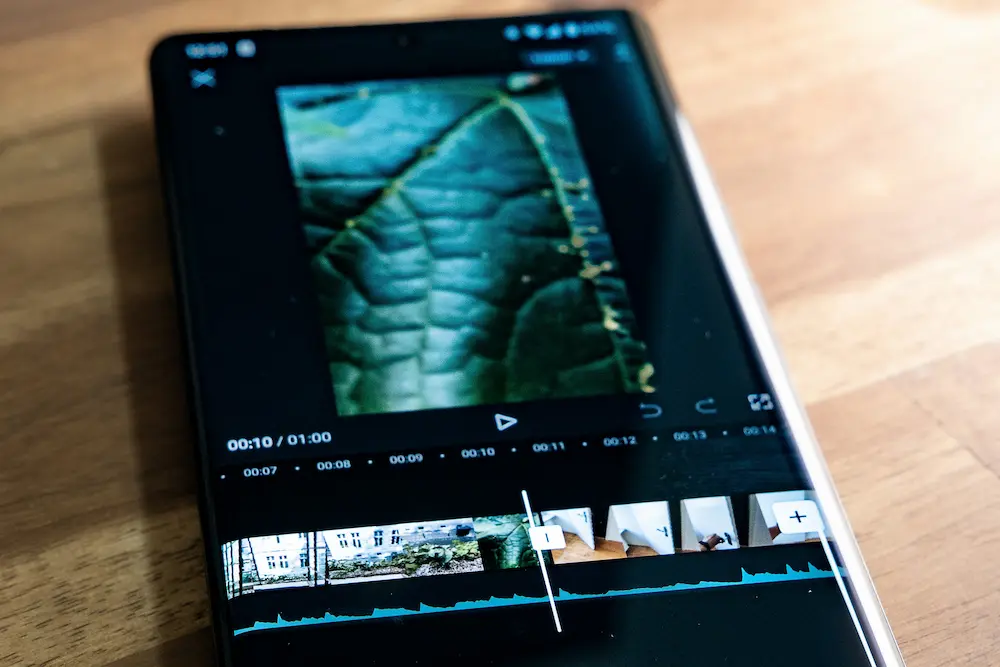
Para remover o fundo de um vídeo no CapCut, importe o arquivo, selecione o clipe na linha do tempo, abra o recurso de remoção de fundo disponível e escolha Remoção automática. Depois que o CapCut isolar a pessoa ou o objeto principal, confira o resultado, coloque uma cor, imagem ou outro vídeo atrás do recorte e exporte a composição final. Este guia trata de clipes de vídeo, não de imagens estáticas.
A interface do CapCut não é idêntica no Android, iPhone, iPad, Windows, macOS e navegador. Dependendo da plataforma e da versão instalada, o recurso pode aparecer como Remover fundo, Remoção automática, Ferramentas inteligentes ou com outro nome semelhante. Por isso, as etapas abaixo se concentram no fluxo de trabalho verificado, sem pressupor uma localização fixa nos menus.
Antes de remover o fundo do vídeo
Comece pelo vídeo que será usado como elemento em primeiro plano. Você pode abrir um projeto existente no CapCut ou criar um projeto e importar o vídeo original. Adicione-o à linha do tempo, caso ainda não esteja lá, e selecione o clipe específico cujo fundo deseja remover.
Selecionar o clipe é importante porque o CapCut exibe os controles de edição correspondentes ao item ativo na linha do tempo. Se a opção de remoção de fundo não aparecer, confirme se o próprio clipe de vídeo está selecionado antes de procurar por Remover fundo, Remoção automática, Ferramentas inteligentes ou uma opção equivalente na interface atual.
O processo principal apresentado no guia oficial do CapCut sobre remoção de fundo é:
- Importar ou abrir o vídeo original.
- Adicionar o vídeo ao projeto e selecionar o clipe na linha do tempo.
- Abrir a ferramenta de remoção de fundo disponível.
- Escolher Remoção automática.
- Conferir a pessoa ou o objeto isolado.
- Adicionar um novo fundo e exportar a composição.
Se a gravação tiver sido feita com um fundo verde ou azul uniforme, o Chroma key é uma alternativa desenvolvida para esse tipo de material. Esse recurso é diferente do processo automático abordado aqui.
Como remover o fundo de um vídeo no CapCut pelo Android, iPhone ou iPad
O processo no aplicativo é semelhante no Android, iPhone e iPad, embora o nome e a posição dos controles possam variar conforme o aparelho e a versão do CapCut.
- Abra um projeto. Inicie o CapCut e abra um projeto existente ou crie um novo para fazer a edição.
- Adicione o vídeo original. Importe o vídeo e verifique se ele aparece na linha do tempo.
- Selecione o clipe. Toque no clipe correspondente na linha do tempo para exibir os controles de edição.
- Encontre o recurso de remoção de fundo. Percorra os controles disponíveis para o vídeo selecionado. A opção pode aparecer como Remover fundo, Remoção automática ou com outro nome relacionado à remoção de fundo.
- Escolha Remoção automática. Inicie o processamento e aguarde enquanto o CapCut isola a pessoa ou o objeto principal.
- Confira o resultado. Reproduza o vídeo ou percorra todo o clipe, em vez de verificar apenas o primeiro quadro. Procure trechos em que o contorno fique incompleto ou partes do fundo original continuem visíveis.
- Use o ajuste manual somente se ele estiver disponível. Caso sua interface ofereça um controle personalizado ou manual para corrigir o recorte, use-o conforme necessário. Não há confirmação de que esses controles sejam idênticos em todas as configurações de Android, iPhone e iPad.
Se a opção esperada não estiver visível, selecione novamente o clipe e examine os controles de edição atuais. A posição nos menus pode mudar, portanto tutoriais ou capturas de tela mais antigos talvez não correspondam à interface exibida no seu aparelho.
Como remover o fundo de um vídeo no CapCut pelo Windows ou macOS
A página oficial do removedor de fundo de vídeo do CapCut apresenta a sequência no computador como importar o arquivo, aplicar a remoção automática e exportar depois da edição. Siga este processo no Windows ou macOS:
- Importe o vídeo. Abra o CapCut, crie ou abra um projeto e adicione o vídeo original à biblioteca de mídia.
- Adicione-o à linha do tempo. Posicione o vídeo na linha do tempo como o clipe principal em primeiro plano.
- Selecione o clipe principal. Clique no clipe antes de procurar os controles relacionados ao fundo.
- Abra a ferramenta atual de remoção de fundo. Procure por Remover fundo ou pelo controle equivalente exibido para o clipe selecionado. Os materiais oficiais do CapCut também usam nomes como Ferramentas inteligentes, portanto não dependa de um único nome de painel.
- Aplique a Remoção automática. Escolha a opção automática e aguarde o processamento do vídeo.
- Confira o clipe processado. Visualize diferentes trechos do vídeo, principalmente momentos com movimento ou mudanças no contorno da pessoa ou do objeto.
- Mantenha ou ajuste o recorte. Se uma ferramenta manual ou personalizada aparecer na sua versão para computador, use-a onde for necessário. Não pressuponha que Windows e macOS ofereçam exatamente os mesmos controles de ajuste.
Esse processo isola o elemento em primeiro plano para que outra camada possa ser colocada atrás dele no projeto. As condições de acesso podem variar entre configurações, e as fontes oficiais utilizadas neste guia não confirmam acesso gratuito idêntico em todas as versões para computador.
Como remover o fundo de um vídeo no CapCut pelo navegador
O CapCut também oferece remoção automática de fundo de vídeo pela internet. O material oficial descreve a remoção automática on-line como gratuita, mas essa informação não deve ser estendida a todos os recursos ou configurações dos aplicativos para celular e computador.
- Abra o editor on-line do CapCut. Inicie um projeto na versão do editor disponível para você.
- Envie o vídeo. Adicione o arquivo original ao projeto e coloque-o na linha do tempo ou na área de edição.
- Selecione o clipe. Clique no vídeo para exibir os controles de edição aplicáveis.
- Abra a remoção de fundo. Localize o controle atual de Remover fundo, Ferramentas inteligentes ou outra opção equivalente associada ao clipe selecionado.
- Escolha Remoção automática. Aguarde enquanto o editor on-line identifica o elemento principal e remove o fundo ao redor.
- Visualize o clipe completo. Confira vários quadros para ter certeza de que o resultado permanece adequado durante todo o vídeo.
A interface on-line pode mudar independentemente dos aplicativos instalados. Se o nome exibido for diferente do descrito aqui, mantenha o clipe selecionado e procure pela opção atual de remoção automática de fundo, em vez de depender do nome de um submenu específico.
Como conferir e ajustar o recorte
A remoção automática deve ser tratada como um primeiro resultado que ainda precisa ser conferido. Um recorte pode parecer adequado em um quadro e mudar conforme a pessoa ou o objeto se movimenta. Por isso, reproduza o clipe e examine trechos representativos do começo ao fim.
- Confira o contorno externo. Observe a área ao redor da cabeça, dos ombros, das mãos e de outras bordas visíveis para encontrar falhas ou partes do fundo que não foram removidas.
- Examine os detalhes menores. Pause nos quadros em que detalhes finos aparecem próximos ao fundo original.
- Observe os movimentos. Acompanhe as transições entre os quadros para verificar se partes do elemento principal aparecem ou desaparecem de forma inesperada.
- Teste com o fundo desejado. Pode ser mais fácil avaliar o recorte depois de colocar temporariamente uma cor contrastante ou a camada que será usada como fundo definitivo.
Alguns fluxos de trabalho do CapCut incluem ajustes personalizados ou manuais, mas não há confirmação de que os mesmos pincéis, borrachas ou controles estejam disponíveis em todas as plataformas. Se uma dessas opções aparecer na sua interface, faça pequenas correções e visualize novamente o trecho afetado.
Se não houver uma opção de ajuste, volte ao clipe original e revise o processo automático. Aplicar novamente a remoção automática pode ser uma tentativa válida, mas não há garantia de que isso melhore todos os recortes. Confirme também se você está avaliando o clipe original, e não a camada usada como novo fundo.
Como adicionar um novo fundo e exportar o vídeo
Depois de isolar a pessoa ou o objeto, complete a composição adicionando uma cor sólida, uma imagem ou outro vídeo como fundo.
- Adicione o novo fundo. Importe a imagem ou o vídeo que deseja usar ou escolha uma opção de cor sólida disponível.
- Posicione-o atrás do elemento principal. Organize o projeto para que a nova camada fique atrás do vídeo recortado, sem cobri-lo.
- Ajuste a duração. Verifique se o fundo permanece visível durante todo o trecho necessário na linha do tempo.
- Ajuste o enquadramento. Redimensione ou reposicione o elemento principal e o fundo somente quando necessário para preencher o quadro e criar a composição desejada.
- Confira o vídeo final. Assista à sequência completa e procure espaços expostos, ordem incorreta das camadas ou problemas de enquadramento.
- Exporte a composição. Use o controle de exportação disponível no CapCut para salvar o vídeo final com o novo fundo.
Depois de organizar as camadas, você também pode animar o elemento recortado com keyframes. Em vídeos com apresentação, tutoriais ou conteúdo para redes sociais, outra opção é adicionar legendas automáticas no CapCut. Esses são processos adicionais de finalização e não são necessários para concluir a remoção do fundo.
Por que aparece Remover fundo em uma plataforma do CapCut e Ferramentas inteligentes em outra?
Os materiais oficiais do CapCut usam diferentes nomes, incluindo Remover fundo, Remoção automática e Ferramentas inteligentes. O nome e a posição podem variar entre as interfaces para celular, computador e navegador. Selecione primeiro o clipe e procure o controle atual de remoção automática de fundo disponível para ele.
Posso colocar uma imagem ou outro vídeo atrás do recorte?
Sim. Você pode usar uma cor sólida, uma imagem ou outro vídeo como novo fundo. Adicione esse elemento à composição, posicione-o atrás do clipe recortado e confira a ordem completa das camadas antes de exportar.
É possível ajustar a remoção automática de fundo no CapCut?
Alguns fluxos de trabalho do CapCut oferecem controles personalizados ou manuais, mas a disponibilidade e os nomes das ferramentas não são confirmados como idênticos no Android, iPhone, iPad, Windows, macOS e navegador. Use esses controles se eles aparecerem na sua interface; caso contrário, confira cuidadosamente o resultado automático antes de continuar.