
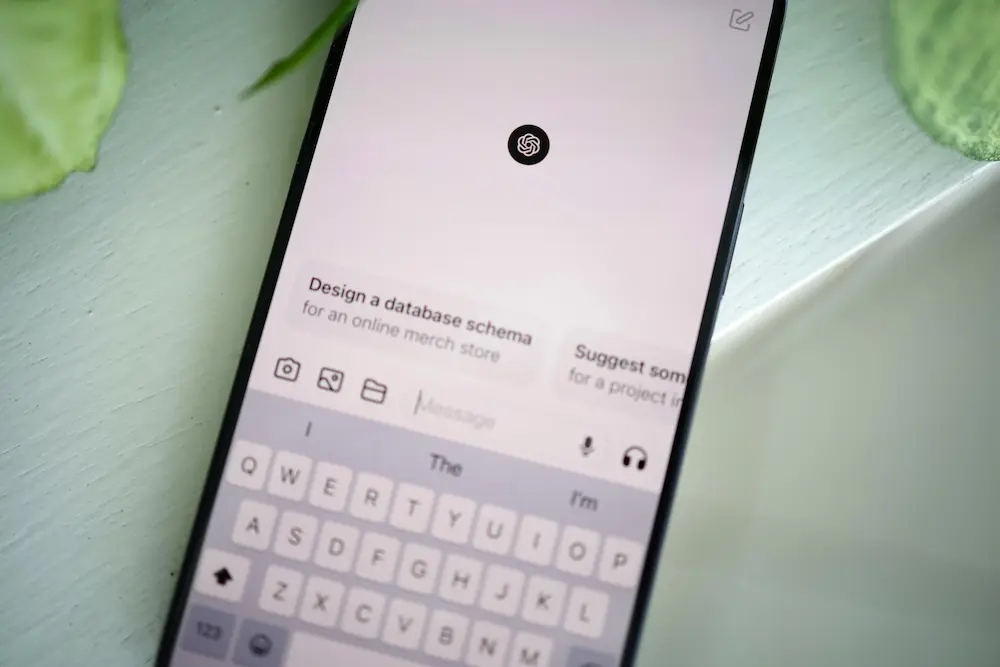
Um ein persönliches ChatGPT-Abonnement zu kündigen, musst du den Dienst verwenden, über den es ursprünglich abgerechnet wurde: ChatGPT im Web, Apple oder Google Play. Welches Gerät du derzeit für ChatGPT nutzt, bestimmt nicht, wo du kündigen musst.
OpenAI empfiehlt, mindestens 24 Stunden vor dem nächsten Abrechnungsdatum zu kündigen, damit sich das Abonnement nicht erneut verlängert. Die Kündigung verhindert künftige Verlängerungen, während dein bezahlter Zugriff bis zum Ende des aktuellen Abrechnungszeitraums bestehen bleibt. Diese Anleitung gilt für persönliche Abonnements, nicht für Enterprise- oder Edu-Arbeitsbereichstarife.
Prüfen, wer dein ChatGPT-Abonnement abrechnet
Prüfe vor der Kündigung, wo das aktive Abonnement verwaltet wird:
- ChatGPT: Melde dich im Web beim betreffenden ChatGPT-Konto an, öffne die Einstellungen und suche nach dem verfügbaren Bereich für Abrechnung, Konto oder die Tarifverwaltung.
- Apple: Öffne auf dem iPhone die Einstellungen, tippe auf den Namen deines Apple Accounts und öffne Abonnements. Prüfe, ob ChatGPT dort aufgeführt ist.
- Google Play: Öffne Google Play und prüfe im Bereich Abos beziehungsweise Abonnements, ob ChatGPT aufgeführt ist.
Falls ChatGPT nicht angezeigt wird, prüfe andere Apple- oder Google-Konten, die möglicherweise für den ursprünglichen Kauf verwendet wurden. Allein die Nutzung von ChatGPT auf einem iPhone, Android-Smartphone, Mac oder Windows-PC zeigt nicht, wer das Abonnement abrechnet.
Ein direkt über ChatGPT abgeschlossenes Abonnement kündigen
Verwende diesen Weg nur, wenn du das Abonnement direkt über ChatGPT und nicht über einen App-Store abgeschlossen hast. In der Dokumentation von OpenAI werden für die Abrechnungsverwaltung im Web derzeit unterschiedliche Bezeichnungen verwendet. Wähle deshalb die entsprechende Option, die in deinem Konto angezeigt wird.
- Melde dich im Web bei dem ChatGPT-Konto an, für das das Abonnement besteht.
- Öffne die Einstellungen.
- Öffne den verfügbaren Bereich für Abrechnung, Konto oder die Tarifverwaltung.
- Wähle die Option zum Verwalten des Abonnements und anschließend Tarif kündigen beziehungsweise die entsprechende Kündigungsoption.
- Führe die angezeigten Bestätigungsschritte aus.
Diese Schritte entsprechen der Anleitung von OpenAI zur Kündigung eines ChatGPT-Abonnements. Wenn du die macOS- oder Windows-App verwendest, das Abonnement aber direkt über ChatGPT abgeschlossen hast, führe die dokumentierten Schritte in einem Browser aus. Gehe nicht davon aus, dass die Desktop-App dieselben Abrechnungseinstellungen bietet.
Ein über Apple abgerechnetes ChatGPT-Abonnement kündigen
Ein über den App Store abgeschlossenes Abonnement muss über Apple und mit dem Apple Account gekündigt werden, der ursprünglich für den Abschluss verwendet wurde.
- Öffne auf dem iPhone die App Einstellungen.
- Tippe auf den Namen deines Apple Accounts.
- Wähle Abonnements.
- Wähle ChatGPT.
- Nutze die angezeigte Kündigungsoption und bestätige deine Auswahl.
Falls ChatGPT nicht aufgeführt ist, prüfe, ob auf dem iPhone der richtige Apple Account verwendet wird. Das Löschen oder Deinstallieren der ChatGPT-App beendet die Abrechnung über Apple nicht. Den offiziellen Ablauf findest du in der Anleitung von OpenAI für Apple-Abonnements.
Ein über Google Play abgerechnetes ChatGPT-Abonnement kündigen
Du kannst ein Google-Play-Abonnement im Play Store oder über die Google-Play-Website kündigen. Verwende in beiden Fällen das Google-Konto, mit dem das Abonnement gekauft wurde.
In Google Play auf einem Android-Gerät
- Öffne Google Play.
- Öffne den Bereich Abos beziehungsweise Abonnements.
- Wähle ChatGPT.
- Wähle die Kündigungsoption und führe die angezeigten Schritte aus.
Auf der Google-Play-Website
- Melde dich auf der Google-Play-Website mit dem Google-Konto an, das für den Kauf verwendet wurde.
- Öffne die Verwaltung deiner Abonnements.
- Suche ChatGPT und wähle die Verwaltungsoption.
- Wähle die Kündigungsoption und führe die angezeigten Schritte aus.
Das Deinstallieren von ChatGPT auf einem Android-Gerät beendet das Abonnement nicht. Die Anleitung von OpenAI zur Kündigung über Google Play bestätigt sowohl den Weg über den Play Store als auch über die Website.
Wann die Kündigung des ChatGPT-Abonnements wirksam wird
OpenAI empfiehlt, mindestens 24 Stunden vor dem nächsten Abrechnungsdatum zu kündigen. Nach der Kündigung bleibt dein bezahlter Zugriff bis zum Ende des aktuellen Abrechnungszeitraums bestehen und endet nicht sofort. Bewahre die Kündigungsbestätigung oder einen Screenshot davon für deine Unterlagen auf.
Die Kündigung verhindert die nächste Verlängerung des Abonnements. Sie ist nicht dasselbe wie das Deinstallieren der App, das Beantragen einer Erstattung oder das Löschen des Kontos. Für die Kündigung musst du deine Daten ebenfalls nicht exportieren. Wenn du aus einem anderen Grund eine Kopie behalten möchtest, kannst du separat deinen ChatGPT-Verlauf und deine Kontodaten exportieren.
Wird das ChatGPT-Abonnement durch das Löschen der App gekündigt?
Nein. Das Deinstallieren der App beendet kein über Apple oder Google Play verwaltetes Abonnement. Du musst über den ursprünglichen Abrechnungsanbieter kündigen.
Kann ich ChatGPT nach der Kündigung weiterverwenden?
Ja. Dein bezahlter Zugriff bleibt bis zum Ende des aktuellen Abrechnungszeitraums bestehen. Die Kündigung verhindert, dass sich das Abonnement danach erneut verlängert.